Jautājiet par videoklipiem vai audio, ko iepriekš atskaņojāt
Varat uzdot jautājumus par to, ko dzirdējāt videoklipā un audio, un Gemini pārlūkā Chrome varēs uz tiem atbildēt. Mēģiniet lūgt detalizētu informāciju vai kopsavilkumus, lai labāk izprastu saturu, ko klausījāties.
- Atveriet Gemini pārlūkā Chrome.
- Kopīgojiet cilni ar audio vai video saturu.
- Uzdodiet jautājumu par saturu, ko klausāties.
Lai izslēgtu šo funkciju, pārejiet uz sadaļu Chrome iestatījumi > MI pārlūkā Chrome > Gemini pārlūkā Chrome. Pēc tam izslēdziet iestatījumu “Multivides izprašana”.
Jauns veids, kā skatīt cilnes
Funkcija “Vertikālās cilnes” pārvieto jūsu cilnes uz loga sāniem, ļaujot redzēt visu ciļņu nosaukumus, ērti pārvaldīt ciļņu grupas un atbrīvot vietu vertikāli. Tas ir ideāls iestatījums, ja parasti vienlaikus ir atvērtas daudzas cilnes.
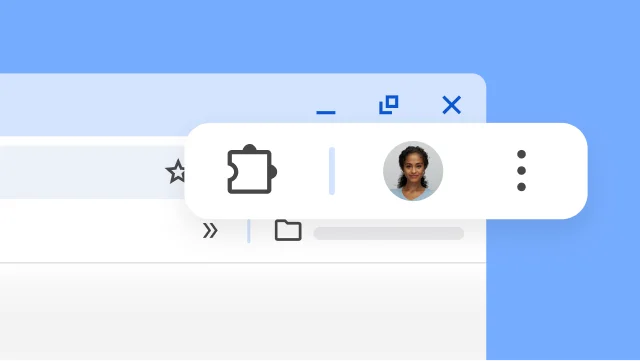
Lai pārvietotu cilnes, ar peles labo pogu noklikšķiniet uz ciļņu joslas un atlasiet vienumu Rādīt cilnes vertikāli.
Parakstiet savus PDF failus un pievienojiet tiem piezīmes
Izlaidiet lejupielādi un drukāšanu, kad jāparaksta PDF fails. Izmantojiet piezīmju rīku, lai ar roku zīmētu savu personīgo parakstu, aizpildītu veidlapas un iezīmētu rindiņas.
- Atveriet PDF failu un noklikšķiniet uz Komentāri .
- Izvēlieties pildspalvas vai marķiera stilu un krāsu.
- Uzrakstiet savu piezīmi vai parakstu un noklikšķiniet uz Saglabāt .
Padoms. Ērtākai zīmēšanai uz šauras rindiņas PDF failā izmantojiet tālummaiņu .
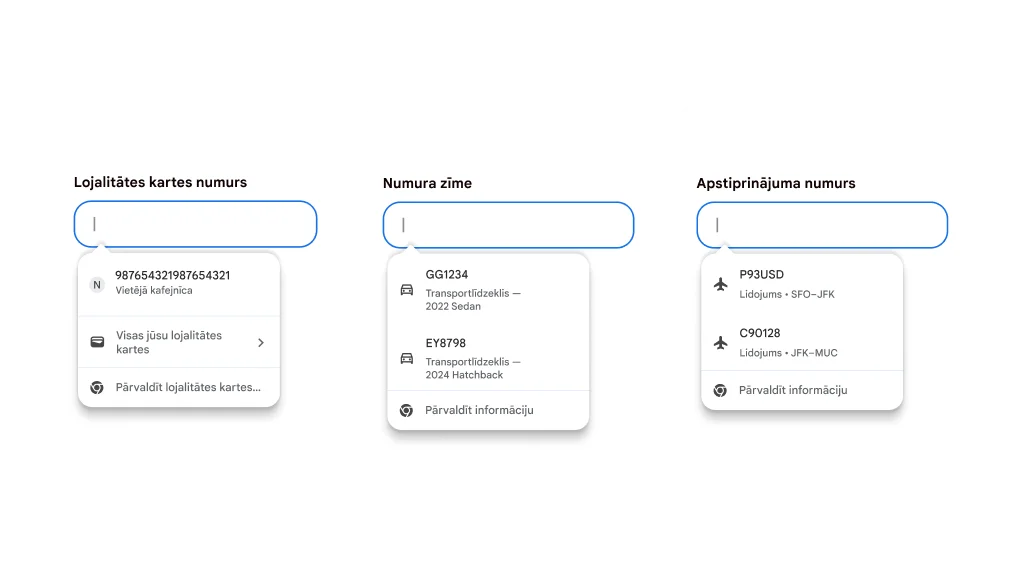
Varat automātiski aizpildīt lojalitātes karšu, lidojumu un transportlīdzekļa informāciju
Jums vairs nav jāmeklē informācija. Tagad pārlūks Chrome ir integrēts ar lietotni Google maks, lai ātri un droši automātiski aizpildītu vairāku veidu informāciju.
- Lojalitātes kartes: varat nopelnīt atlīdzības bez fiziskās kartes.
- Transportlīdzekļa informācija: varat ātri aizpildīt veidlapas, lai saņemtu apdrošināšanas piedāvājumus, rezervētu autostāvvietu vai reģistrētu automašīnu tiešsaistē.
- Lidojumu informācija: varat reģistrēties ātrāk, izmantojot automātisku apstiprinājuma numuru un datumu aizpildīšanu.