Produktīvāks darbs pārlūkā Chrome

Filtri:
    Ciļņu grupas iOS ierīcēs, Android ierīcēs un datoros
    Ciļņu grupas iOS ierīcēs, Android ierīcēs un datoros
    Ciļņu grupas iOS ierīcēs, Android ierīcēs un datoros

    personalization

    Piekļūstiet ciļņu grupām, kad esat ceļā
    Chrome pārlūka logā ir redzams atvērts PDF fails ar recepti. PDF failā lietotājs ir atlasījis tekstu.
    Chrome pārlūka logā ir redzams atvērts PDF fails ar recepti. PDF failā lietotājs ir atlasījis tekstu.
    Chrome pārlūka logā ir redzams atvērts PDF fails ar recepti. PDF failā lietotājs ir atlasījis tekstu.

    produktivitāte

    Varat veikt darbības skenētos PDF failos

    Attēls, kurā redzams, kā veikt meklēšanu, zīmējot pārlūkā Chrome. Blakus attēlam atrodas kvadrātkods, ko var izmantot pārlūka Chrome lejupielādei.

    Google Lens mobilajās ierīcēs

    Meklējiet mobilās ierīces ekrānā redzamo saturu

    Pārlūkā Chrome pieejams modulis, kuru var izmantot paroļu kopīgošanai. Blakus modulim atrodas kvadrātkods, ko var izmantot pārlūka Chrome lejupielādei.

    Paroļu kopīgošana

    Kopīgojiet paroles tālrunī

    Jauns rīkjoslas pielāgošanas veids
    Jauns rīkjoslas pielāgošanas veids
    Jauns rīkjoslas pielāgošanas veids

    Pielāgota rīkjosla

    Piespraudiet rīkus, lai tiem ērti piekļūtu

    Uzlabojiet pārlūka veiktspēju ar vienu klikšķi
    Uzlabojiet pārlūka veiktspēju ar vienu klikšķi
    Uzlabojiet pārlūka veiktspēju ar vienu klikšķi

    veiktspēja

    Uzlabojiet pārlūka veiktspēju ar vienu klikšķi

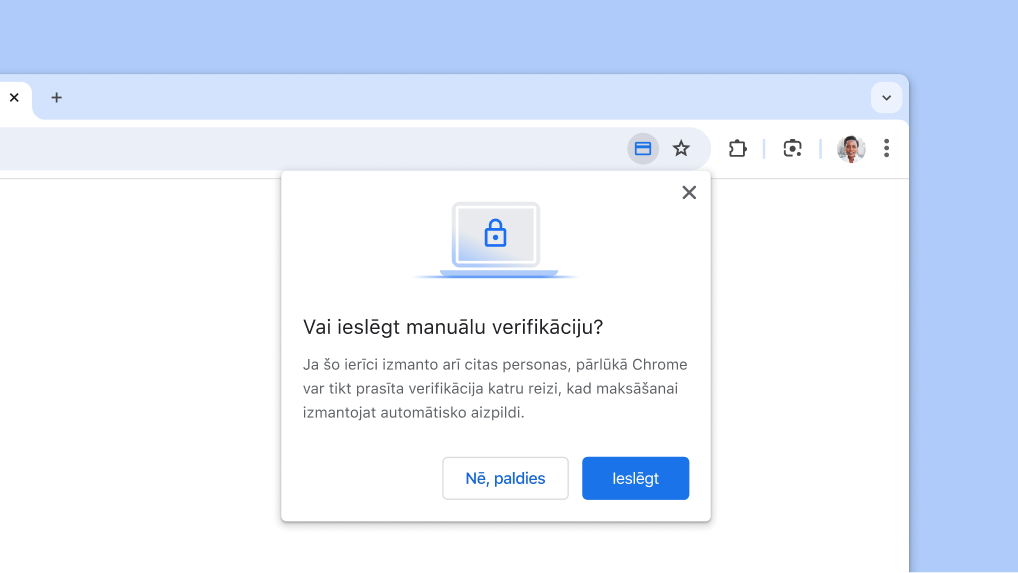
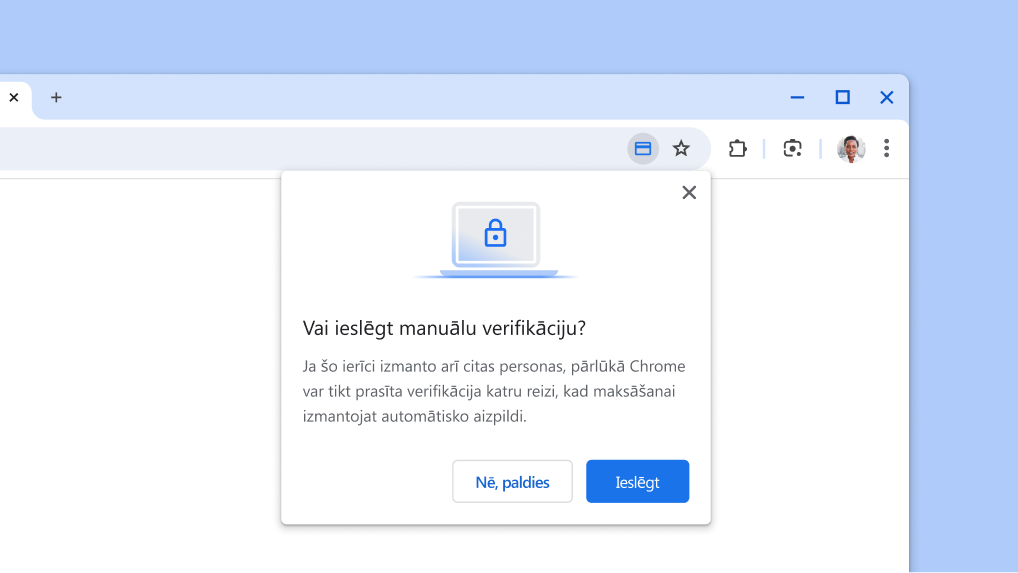
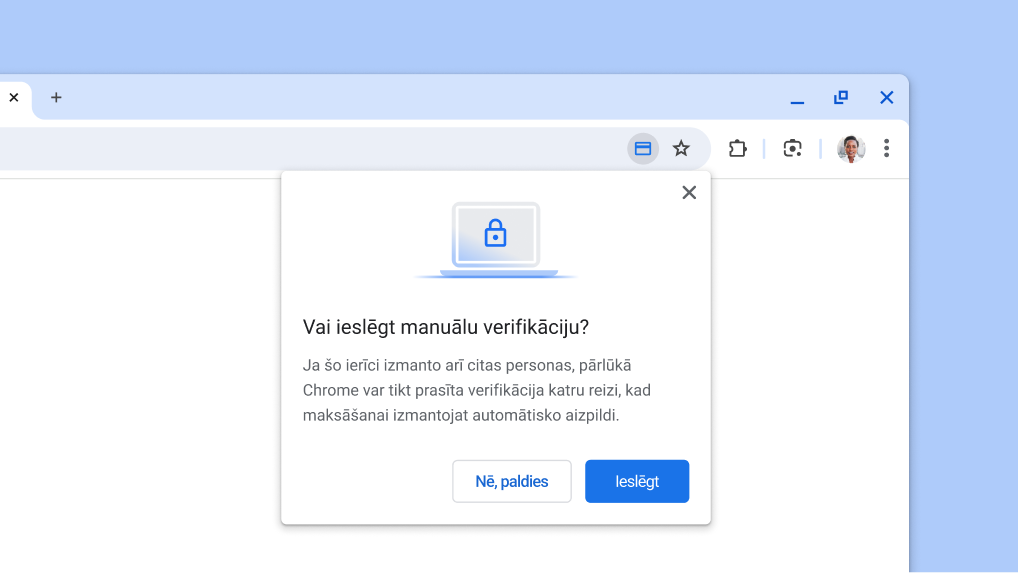
    Ieslēdziet manuālu verifikāciju maksājumu informācijas automātiskajai aizpildei.
    Ieslēdziet manuālu verifikāciju maksājumu informācijas automātiskajai aizpildei.
    Ieslēdziet manuālu verifikāciju maksājumu informācijas automātiskajai aizpildei.

    Maksājumu informācijas automātiska aizpilde

    Ātrāki norēķini

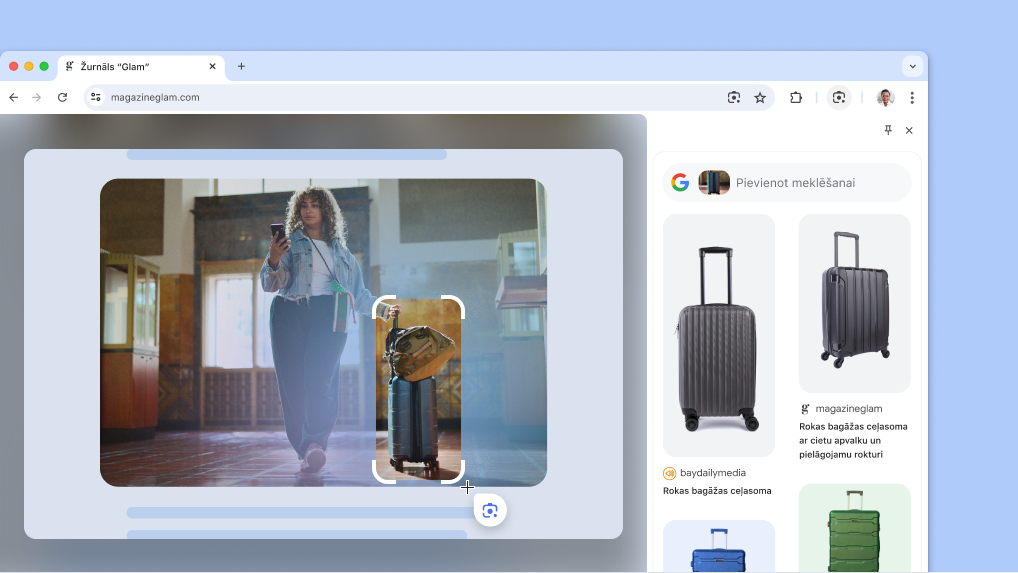
    Pakalpojums Google Lens produkta lapā.
    Pakalpojums Google Lens produkta lapā.
    Pakalpojums Google Lens produkta lapā.

    Google Lens

    Varat meklēt jebkādu ekrānā redzamo saturu

    Tērzējiet ar Gemini no adreses joslas
    Tērzējiet ar Gemini no adreses joslas
    Tērzējiet ar Gemini no adreses joslas

    Gemini saīsne

    Tērzējiet ar Gemini no universālā lodziņa

    Chrome sānu paneļa piespraušana rīkjoslai
    Chrome sānu paneļa piespraušana rīkjoslai
    Chrome sānu paneļa piespraušana rīkjoslai

    pielāgot

    Piespraudiet iecienītās funkcijas rīkjoslai

    Kursors tiek parādīts meklēšanas lodziņā ar automātiski ielādētiem iepriekšējiem meklēšanas vaicājumiem un saistītām tēmām.
    Kursors tiek parādīts meklēšanas lodziņā ar automātiski ielādētiem iepriekšējiem meklēšanas vaicājumiem un saistītām tēmām.
    Kursors tiek parādīts meklēšanas lodziņā ar automātiski ielādētiem iepriekšējiem meklēšanas vaicājumiem un saistītām tēmām.

    Meklēšanas ieteikumi

    Iegūstiet pielāgotus meklēšanas ieteikumus

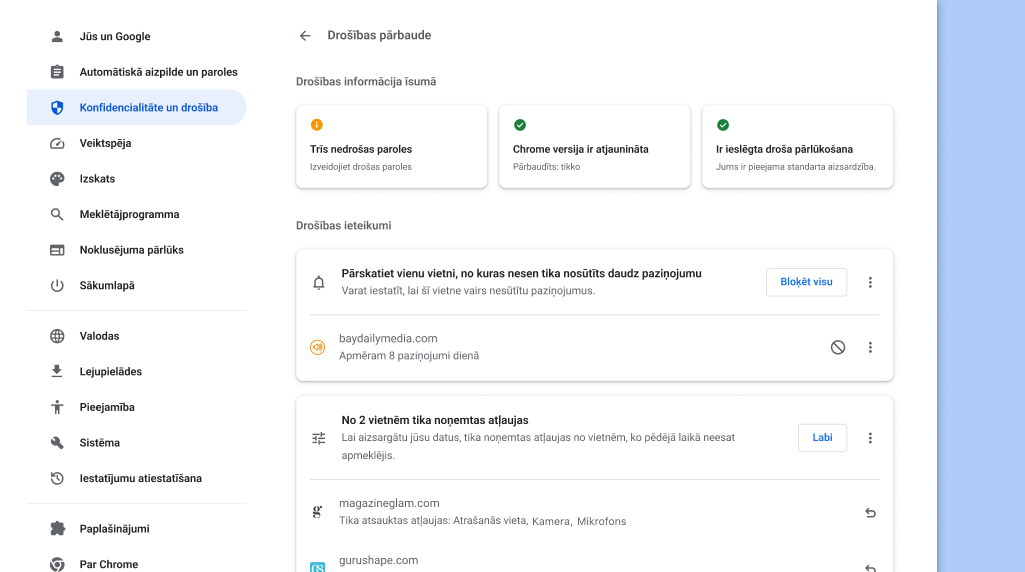
    Chrome drošības pārbaude darbojas fonā, lai pārbaudītu konfidencialitātes un drošības problēmas, un pēc tam parāda jūsu drošības statusu un atbilstošus ieteikumus drošības uzlabošanai.
    Chrome drošības pārbaude darbojas fonā, lai pārbaudītu konfidencialitātes un drošības problēmas, un pēc tam parāda jūsu drošības statusu un atbilstošus ieteikumus drošības uzlabošanai.
    Chrome drošības pārbaude darbojas fonā, lai pārbaudītu konfidencialitātes un drošības problēmas, un pēc tam parāda jūsu drošības statusu un atbilstošus ieteikumus drošības uzlabošanai.

    Drošības pārbaude

    Pārskatiet drošības ieteikumus

    Drošības pārbaude

    Pārskatiet drošības ieteikumus

    Atvērta ciļņu grupu izvēlne, kurā redzama jaunā grupas saglabāšanas un slēpšanas opcija
    Atvērta ciļņu grupu izvēlne, kurā redzama jaunā grupas saglabāšanas un slēpšanas opcija
    Atvērta ciļņu grupu izvēlne, kurā redzama jaunā grupas saglabāšanas un slēpšanas opcija

    Saglabāt ciļņu grupas

    Paslēpiet cilnes, līdz tās ir nepieciešamas

    Google tulkotāja iestatījumu lapa pārlūkā Chrome
    Google tulkotāja iestatījumu lapa pārlūkā Chrome
    Google tulkotāja iestatījumu lapa pārlūkā Chrome

    Google tulkotājs

    Automātiska lapu tulkošana

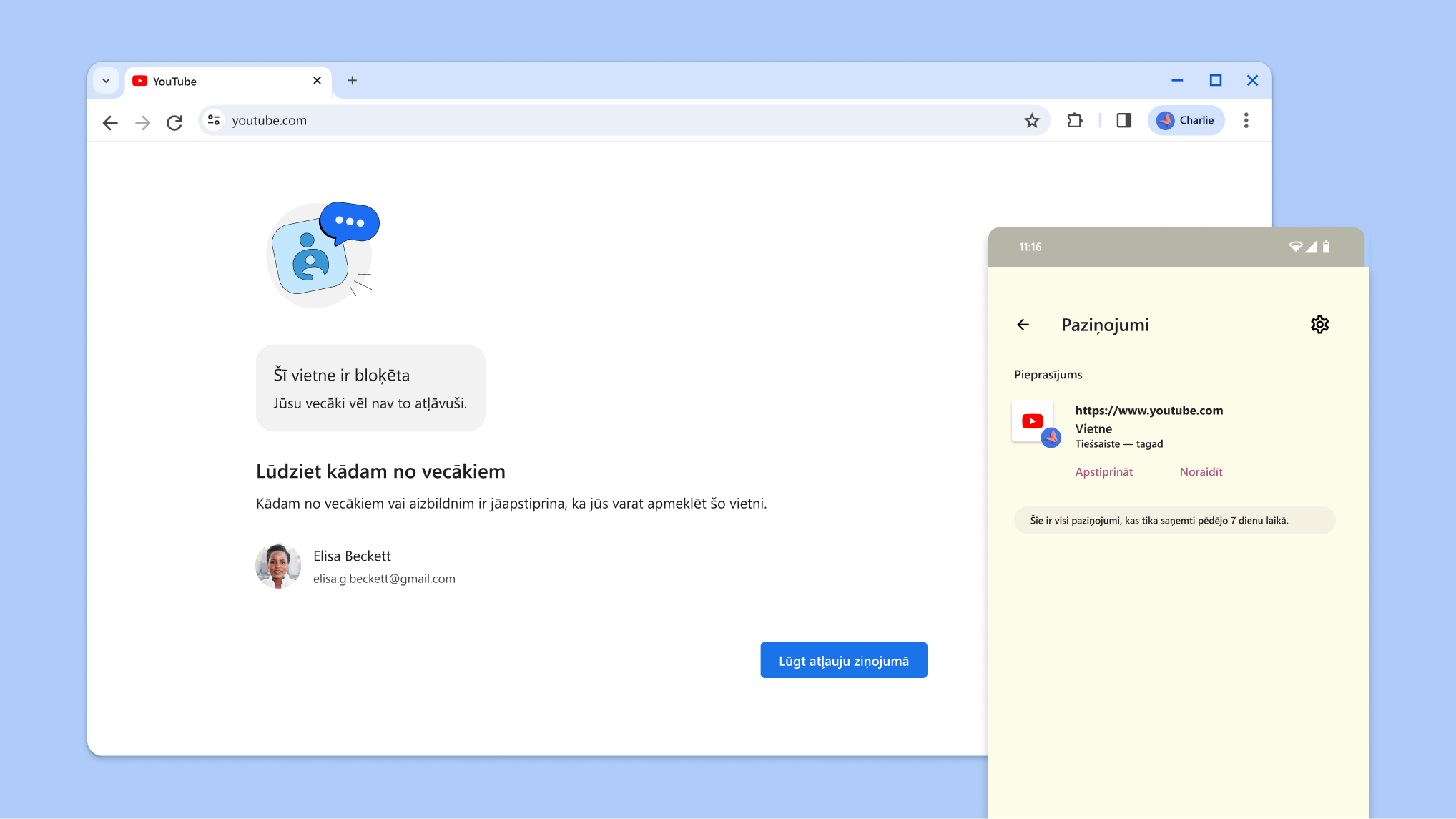
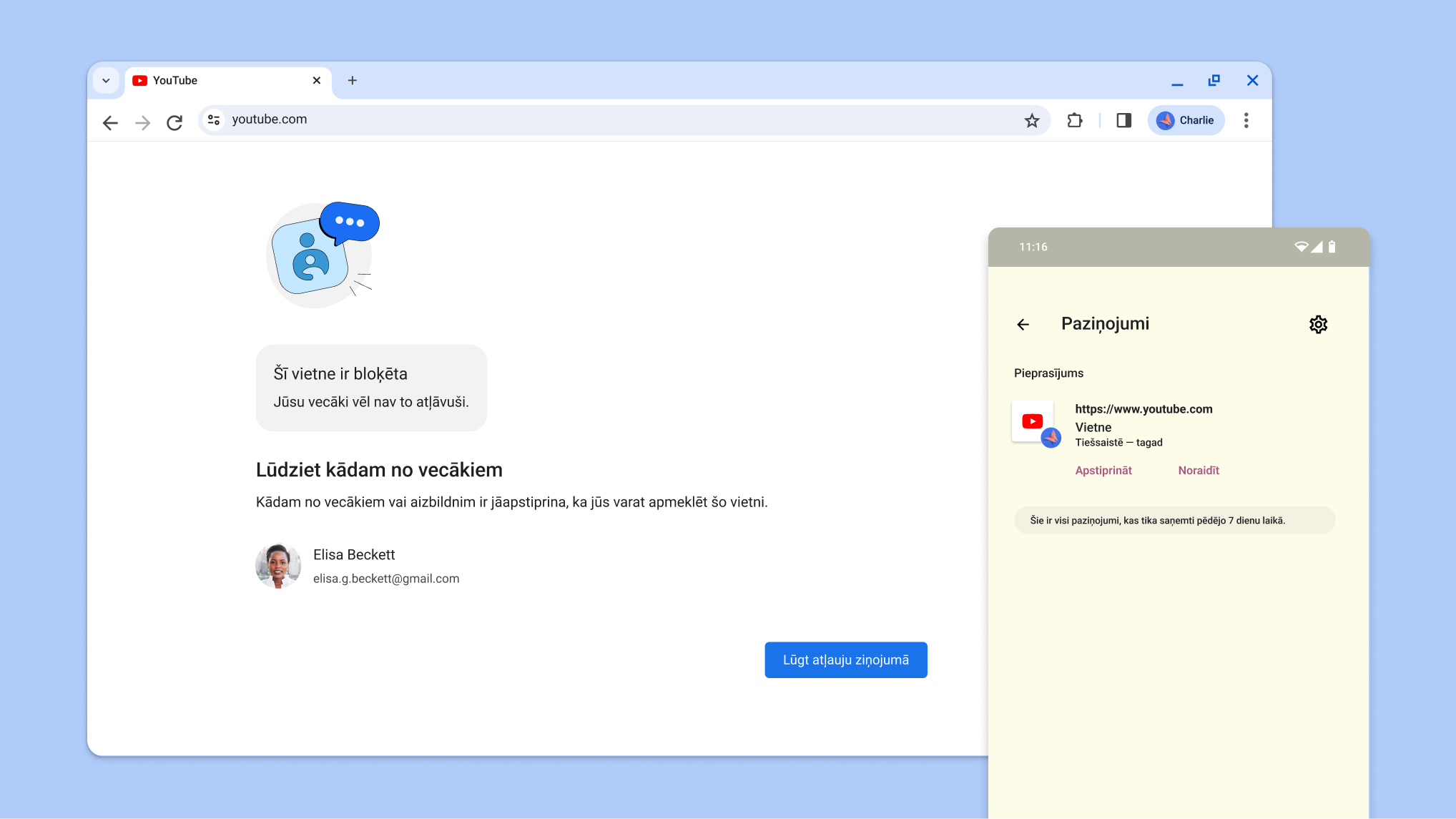
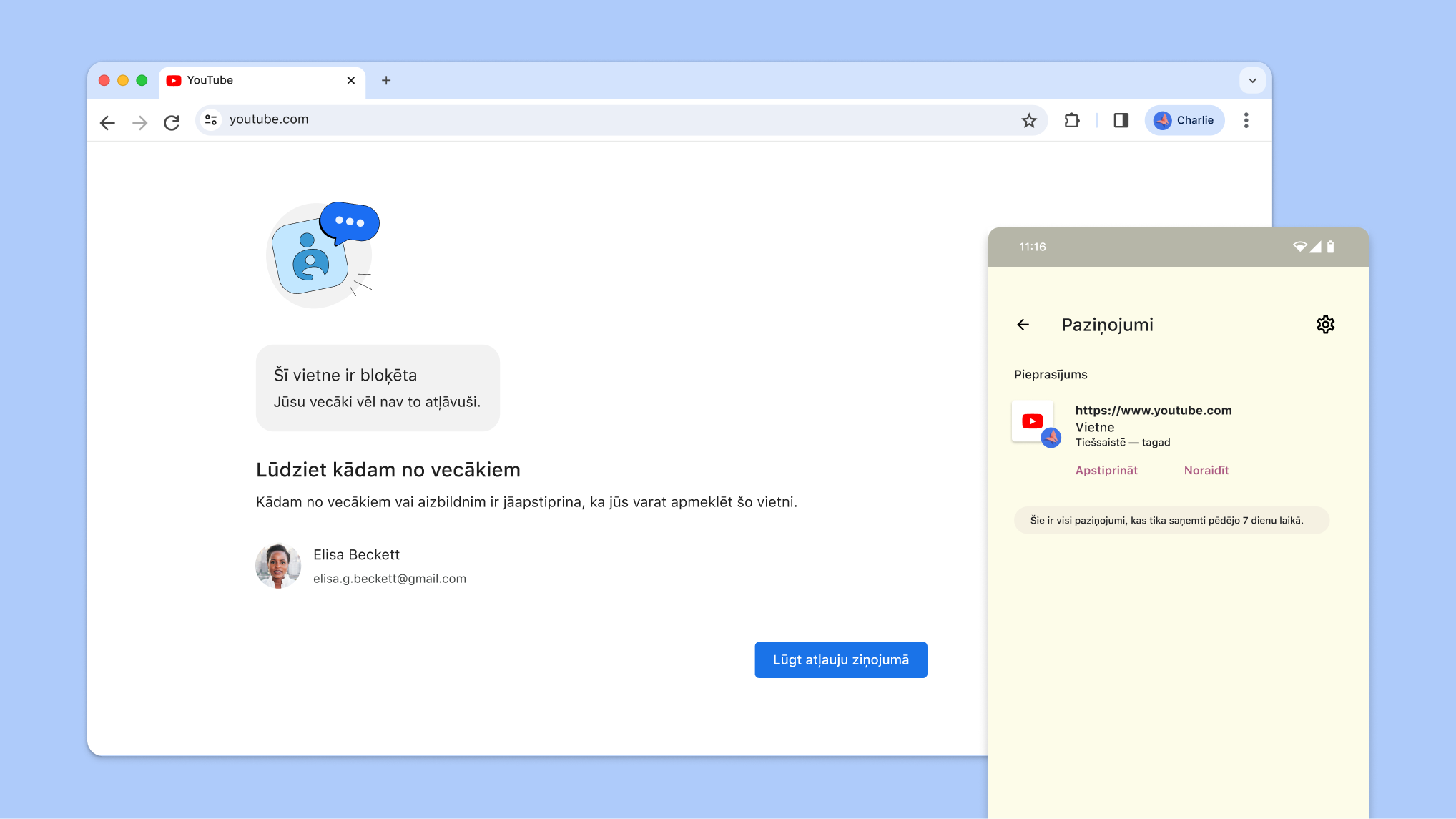
    Vecāku kontroles bloķēta vietne un Family Link paziņojums piekļuves apstiprināšanai
    Vecāku kontroles bloķēta vietne un Family Link paziņojums piekļuves apstiprināšanai
    Vecāku kontroles bloķēta vietne un Family Link paziņojums piekļuves apstiprināšanai

    Family Link pārlūkā Chrome

    Vietņu bloķēšana bērnam

personalization

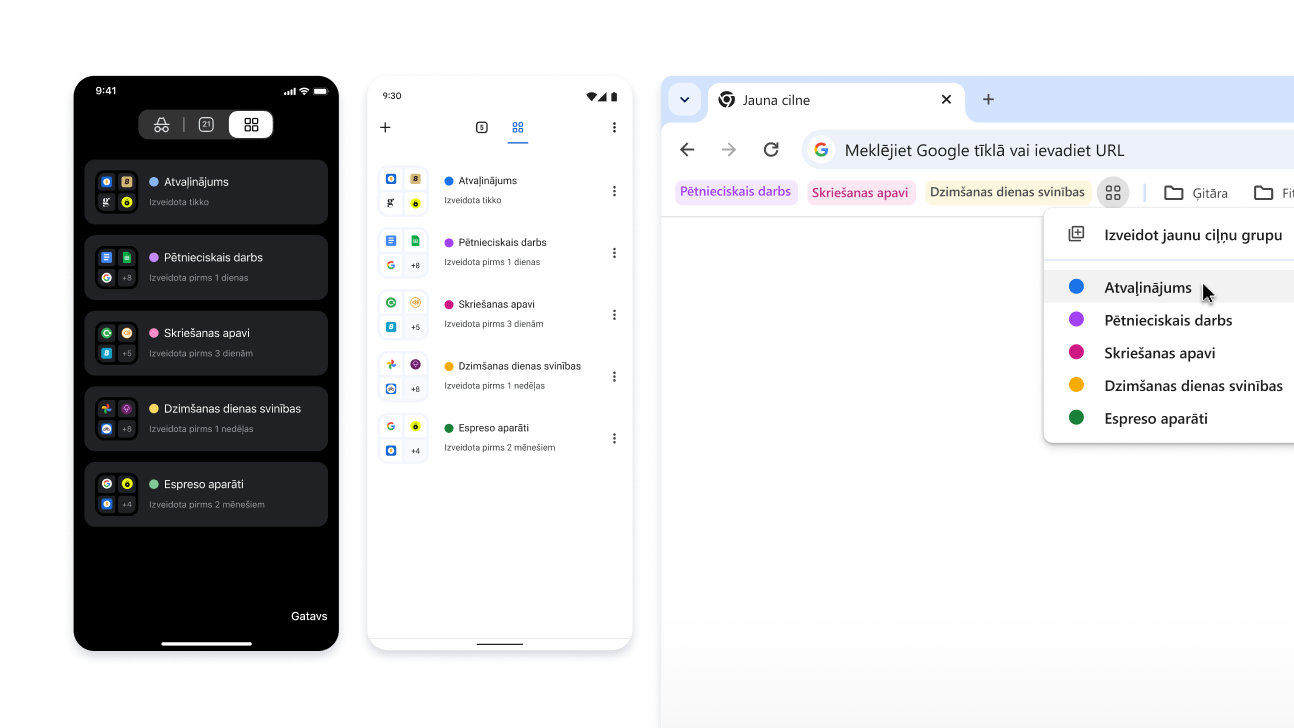
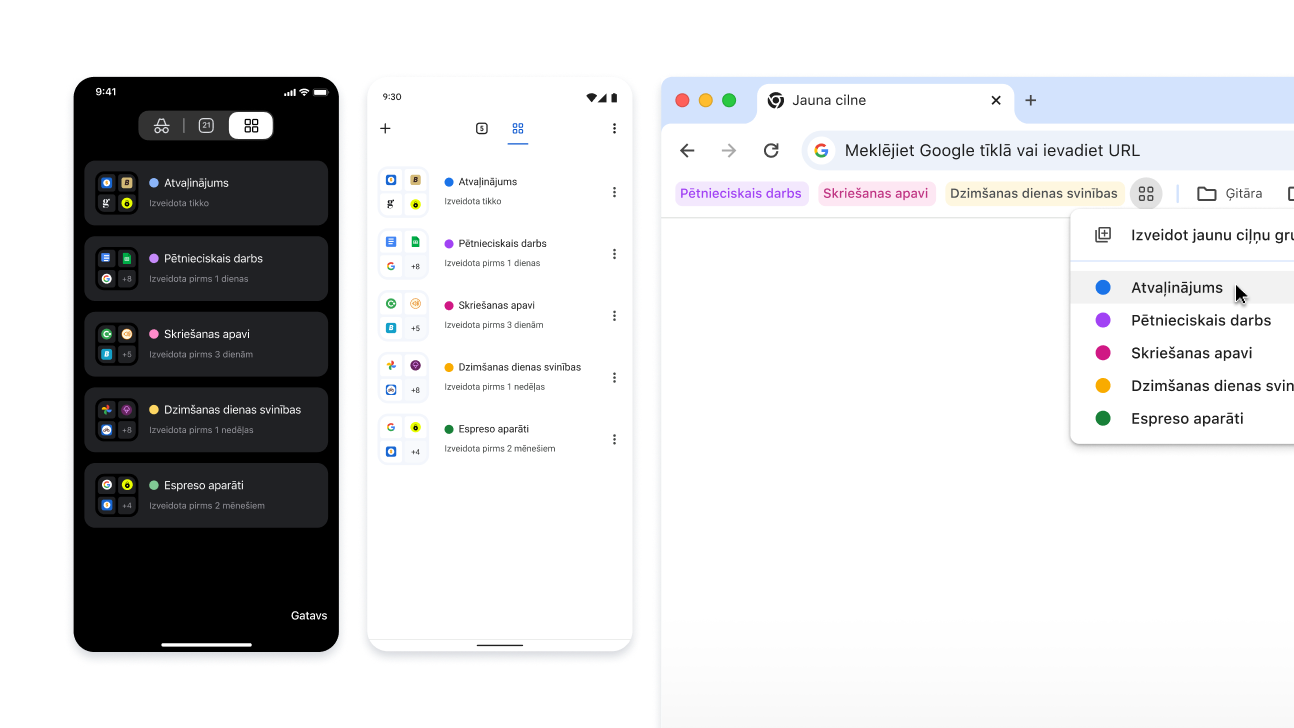
Piekļūstiet ciļņu grupām, kad esat ceļā
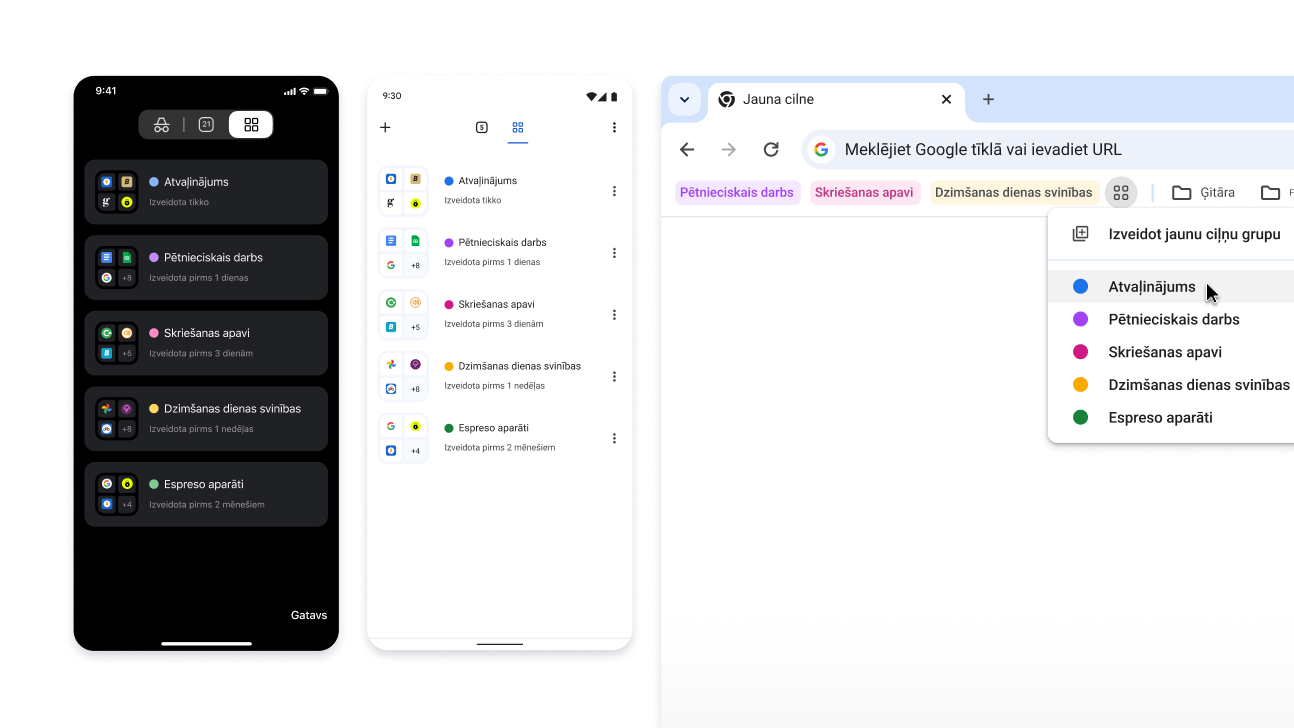
Kad izveidojat ciļņu grupu, tā tiek automātiski saglabāta jūsu Google kontā, lai jūs varētu atvērt šīs cilnes un turpināt darbu jebkurā ierīcē, kurā esat pierakstījies.

Lai ciļņu grupas turpmāk varētu skatīt citās ierīcēs, veiciet tālāk norādītās darbības.

  1. Pierakstieties un izveidojiet ciļņu grupu. Ciļņu grupa tiks automātiski saglabāta jūsu kontā.
  2. Lai atvērtu grupu citā ierīcē, veiciet tālāk norādītās darbības.
    1. Mobilajā ierīcē: pārejiet uz atvērtajām cilnēm un noklikšķiniet uz ciļņu grupas sadaļas .

    2. Datorā: noklikšķiniet uz ciļņu grupas ikonas grāmatzīmju joslā (ja tā ir atvērta) vai Chrome izvēlnē.

Ciļņu grupas iOS ierīcēs, Android ierīcēs un datoros

produktivitāte

Varat veikt darbības skenētos PDF failos

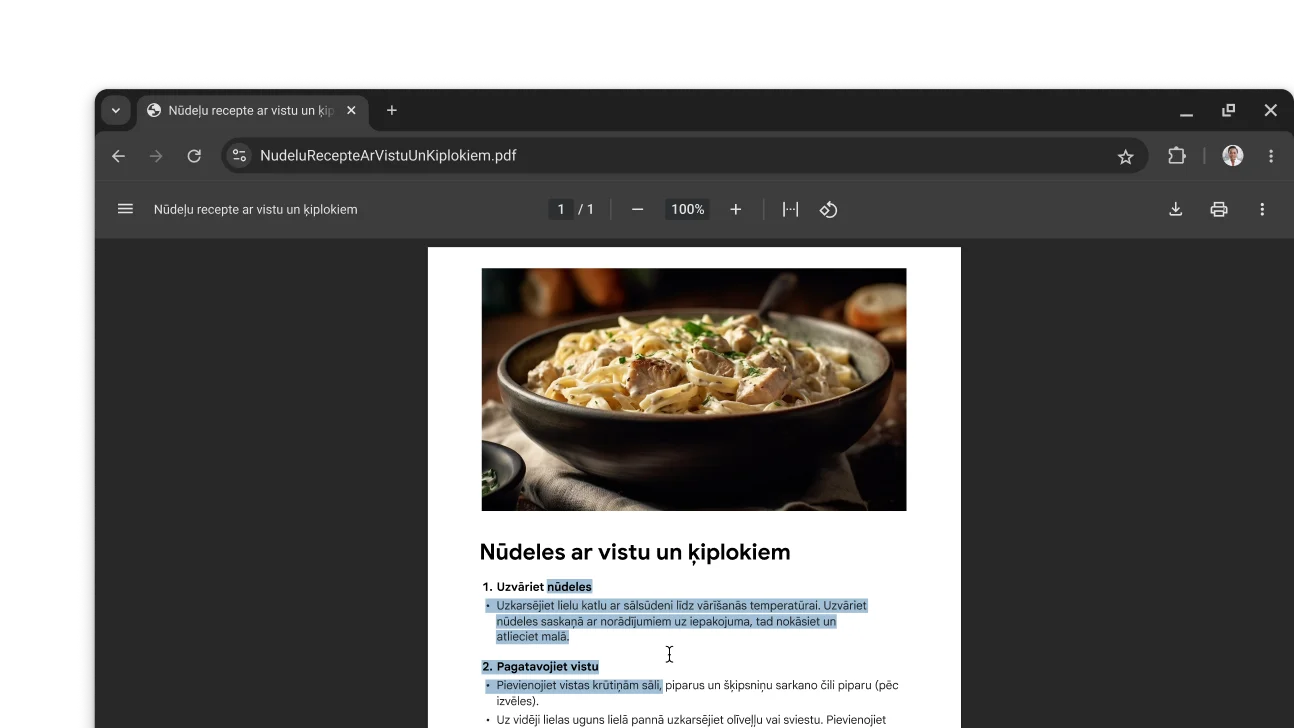
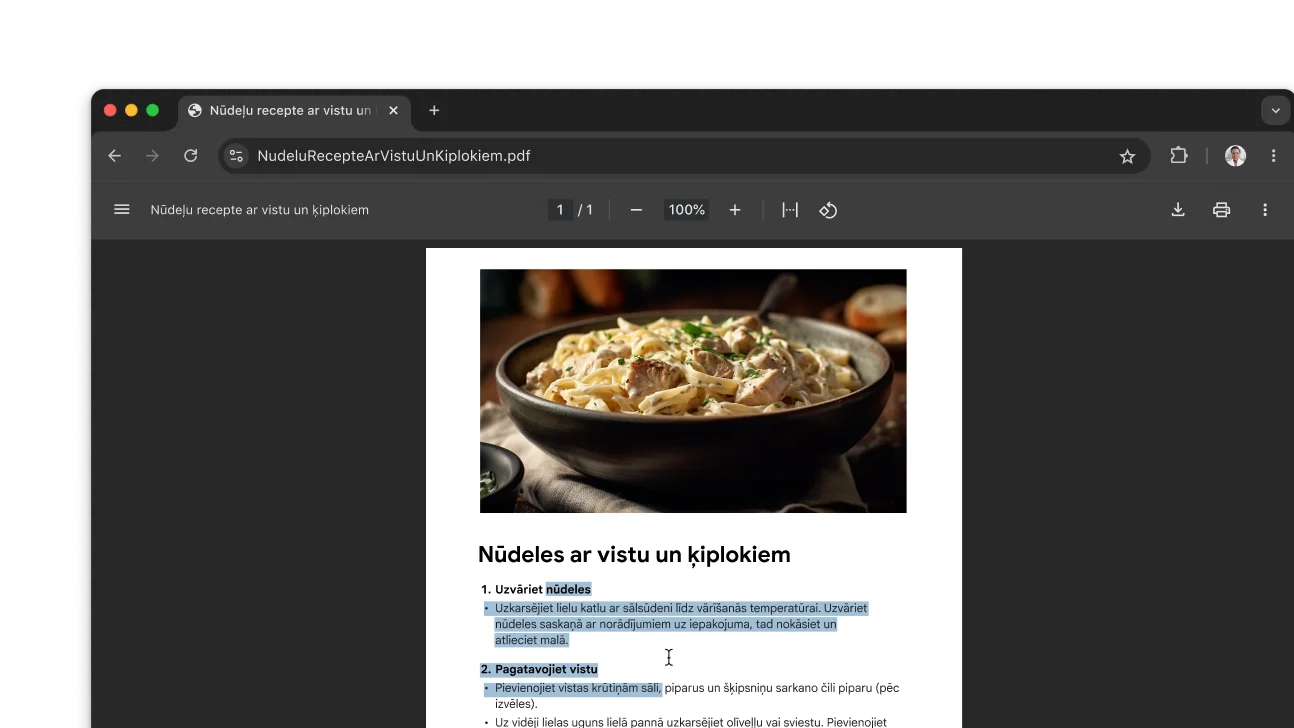
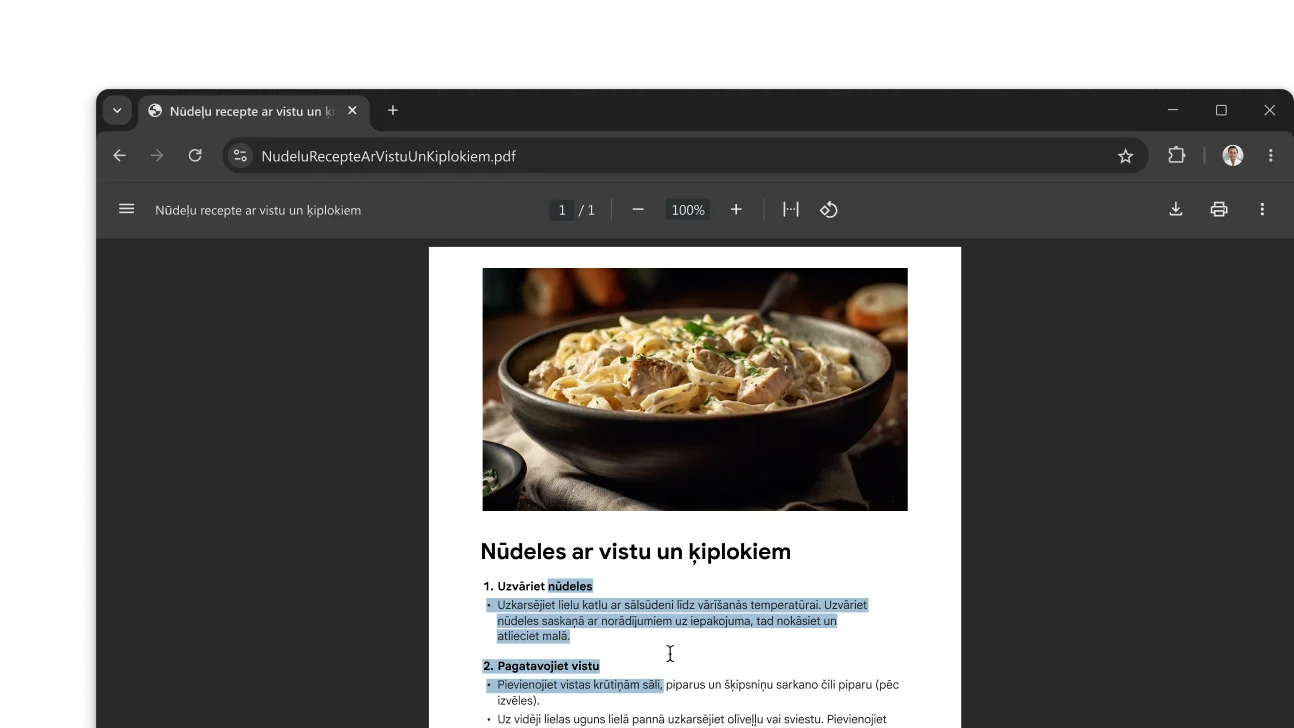
Tagad pārlūkā Chrome varat meklēt, atlasīt un kopēt tekstu skenētos PDF failos.

Jums tikai jāatver PDF fails pārlūkā Chrome. Tas tiks automātiski atvērts kā interaktīvs fails Chrome PDF failu skatītājā.

Chrome pārlūka logā ir redzams atvērts PDF fails ar recepti. PDF failā lietotājs ir atlasījis tekstu.

Google Lens mobilajās ierīcēs

Meklējiet mobilās ierīces ekrānā redzamo saturu
Zīmējiet, atzīmējiet vai pieskarieties, lai atlasītu jebko, ko vēlaties meklēt. Rezultātus saņemsiet, pat neizejot no cilnes.

Attēls, kurā redzams, kā veikt meklēšanu, zīmējot pārlūkā Chrome. Blakus attēlam atrodas kvadrātkods, ko var izmantot pārlūka Chrome lejupielādei.

Paroļu kopīgošana

Kopīgojiet paroles tālrunī
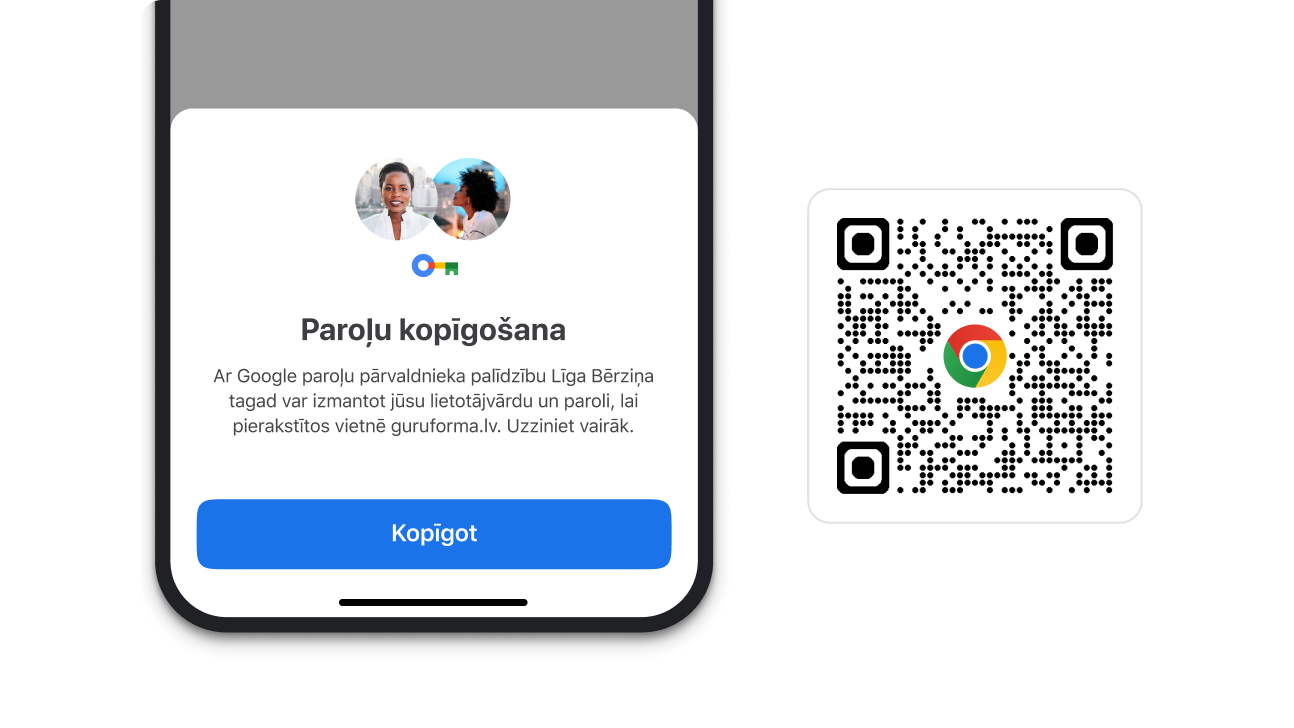
Varat ērti un droši kopīgot saglabātās paroles ar jebkuru ģimenes grupas dalībnieku.

  • iOS
    1. Atveriet Chrome izvēlni > un pieskarieties vienumam Paroļu pārvaldnieks .
    2. Atlasiet paroli, ko vēlaties kopīgot, un pēc tam pieskarieties vienumam Kopīgot .
    3. Atlasiet ģimenes locekļus, ar kuriem kopīgot paroles.
  • Android
    1. Atveriet Chrome izvēlni > un pieskarieties vienumam Iestatījumi >, pēc tam — Paroļu pārvaldnieks.
    2. Sadaļā Paroļu meklēšana atlasiet paroli, ko vēlaties kopīgot, un pēc tam pieskarieties Kopīgot .
    3. Atlasiet ģimenes locekļus, ar kuriem kopīgot paroles.
Pārlūkā Chrome pieejams modulis, kuru var izmantot paroļu kopīgošanai. Blakus modulim atrodas kvadrātkods, ko var izmantot pārlūka Chrome lejupielādei.

Drīzumā

Piespraudiet rīkus, lai tiem ērti piekļūtu
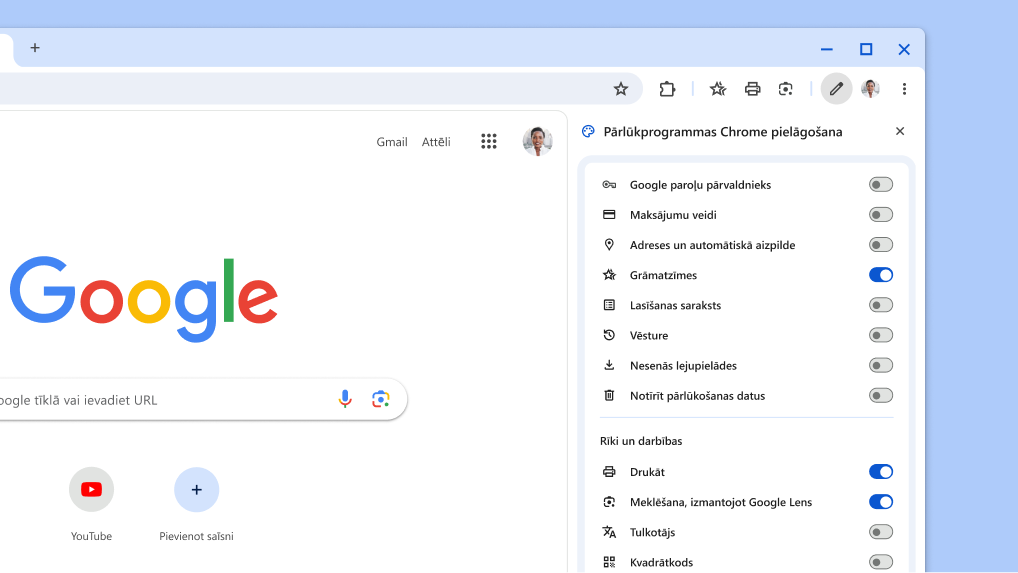
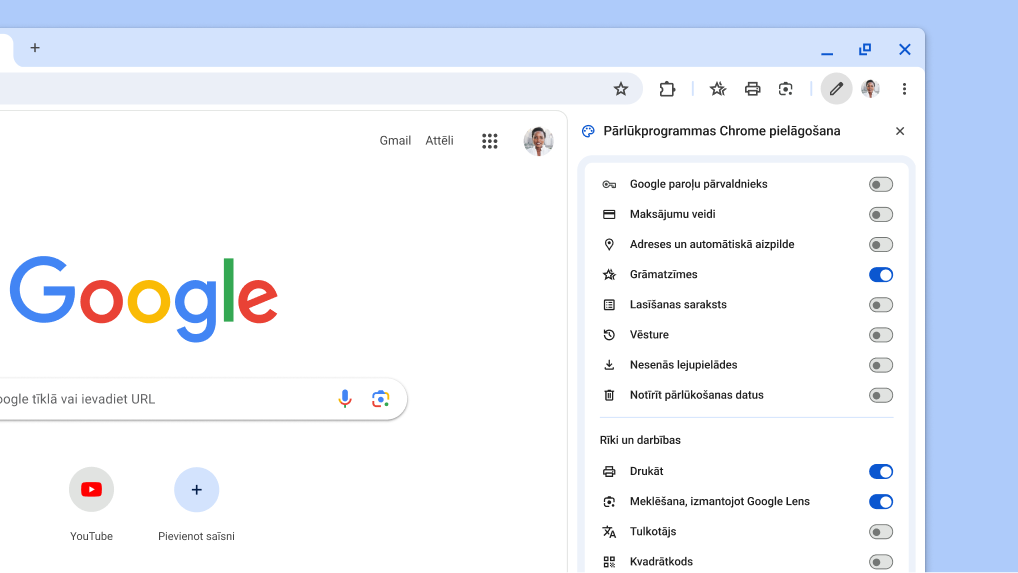
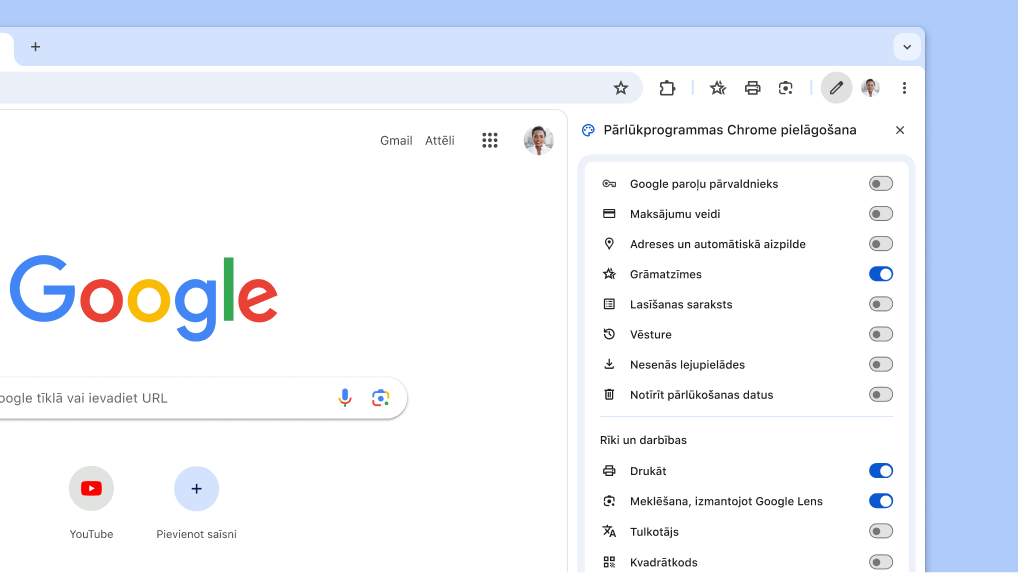
Strādājiet vēl ātrāk, piespraužot rīkjoslai savus iecienītākos rīkus, piemēram, grāmatzīmes un lasīšanas režīmu.

Chrome izvēlnē atlasiet vienumu Vairāk rīku un pēc tam — Pielāgot pārlūkprogrammu Chrome . Pēc tam vienkārši izvēlieties rīkjoslas pogas, ko vēlaties piespraust.

Jauns rīkjoslas pielāgošanas veids

Drīzumā

Uzlabojiet pārlūka veiktspēju ar vienu klikšķi
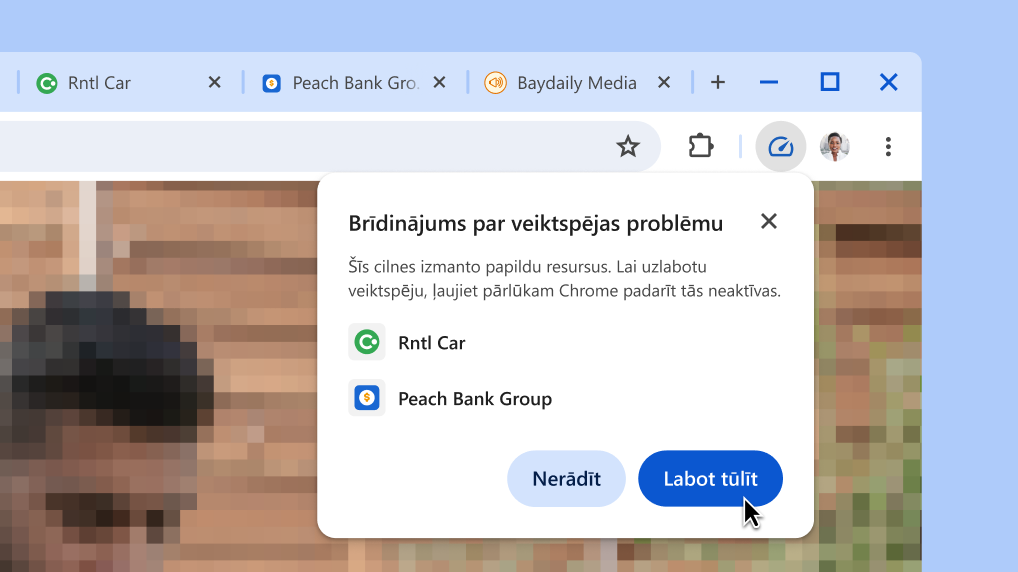
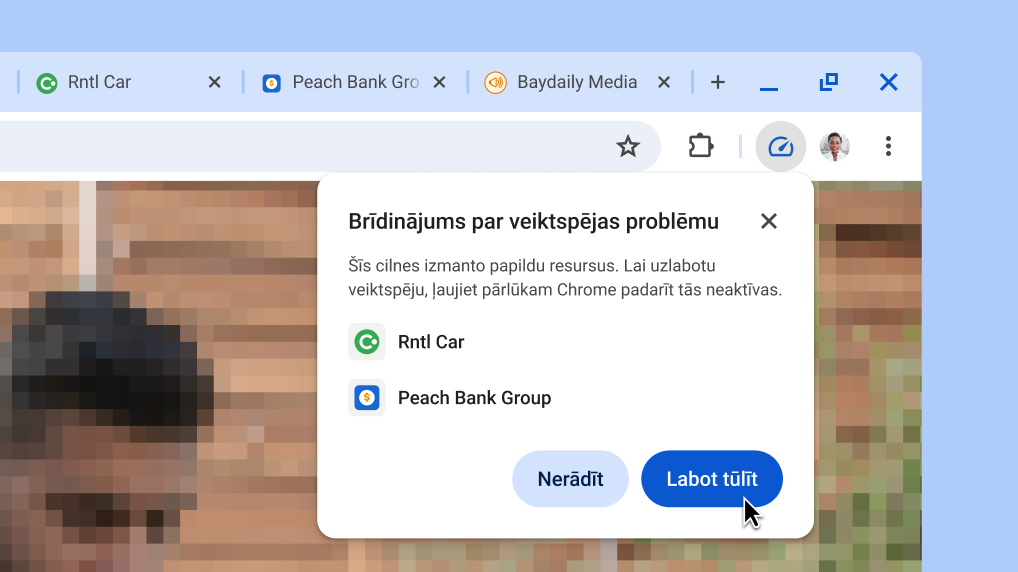
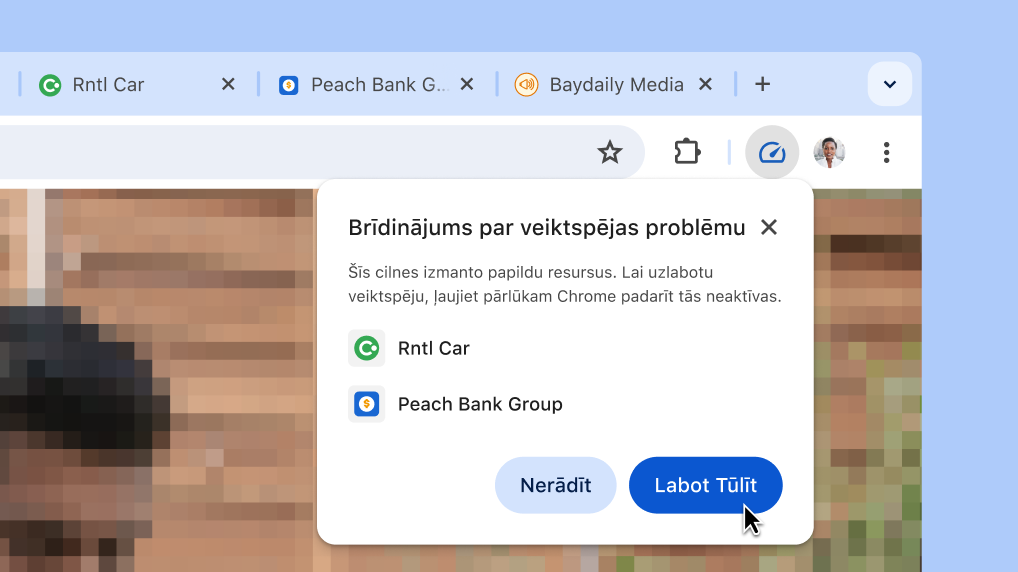
Lai uzlabotu pašlaik izmantotās cilnes veiktspēju, pārlūkā Chrome tiek automātiski ieteikts padarīt neaktīvas tās cilnes, kas izmanto papildu resursus.

  1. Kad pārlūkā Chrome tiks noteiktas cilnes, kas izmanto papildu resursus, jūs saņemsiet brīdinājumu par veiktspēju.
  2. Noklikšķiniet uz Labot tūlīt, lai norādītās cilnes padarītu neaktīvas.
Uzlabojiet pārlūka veiktspēju ar vienu klikšķi

Maksājumu informācijas automātiska aizpilde

Ātrāki norēķini
Aizpildiet visu maksājumu kartes informāciju tieši tādā pašā veidā, kā atbloķējat savu ierīci, — izmantojot pirksta nospiedumu, sejas skenēšanu vai ekrāna bloķēšanas PIN (nevis ievadot kartes drošības kodu).

  1. Pārejiet uz sadaļu > Automātiskā aizpilde un paroles > Maksājumu veidi.
  2. Lai nākamajā norēķināšanās reizē izmantotu biometriju, atlasiet Manuāli verificēt katru reizi, kad maksāšanai izmantojat automātisko aizpildi.
Ieslēdziet manuālu verifikāciju maksājumu informācijas automātiskajai aizpildei.

Google Lens

Varat meklēt jebkādu ekrānā redzamo saturu
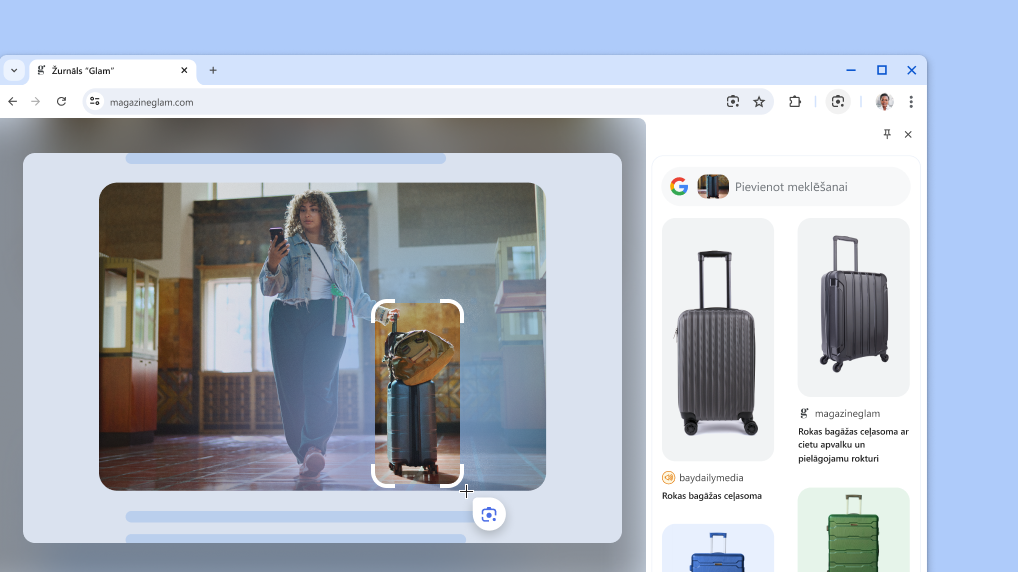
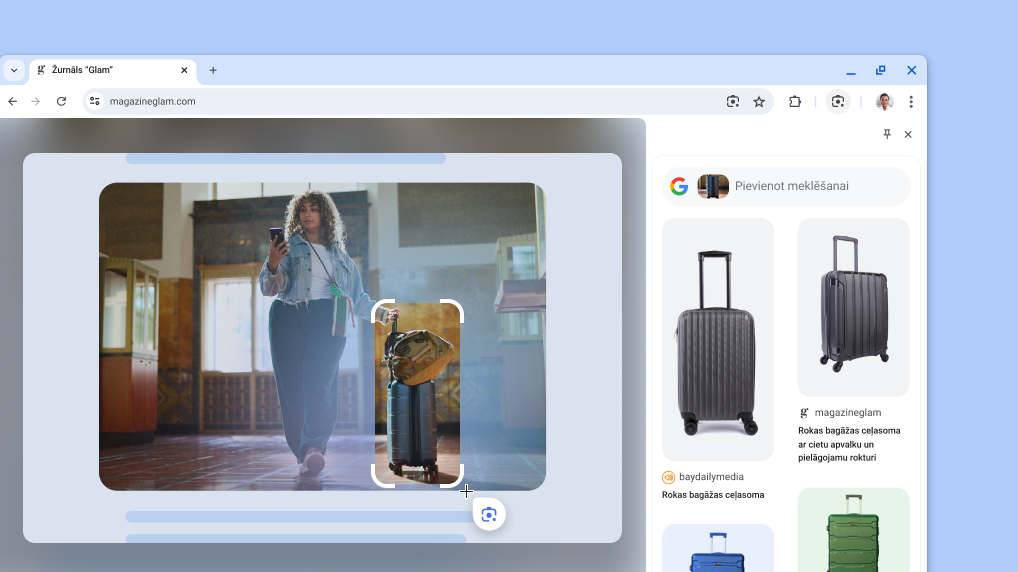
Google Lens pārlūkā Chrome atvieglo jebkāda ekrānā redzamā satura meklēšanu. Meklējiet saturu videoklipā, ko skatāties, slaidā, kas tiek straumēts tiešraidē, vai attēlā kādā tīmekļa lapā. Google Lens sniegs atbildes turpat pašreizējā cilnē, un jūs varēsiet turpināt pārlūkošanu, izmantojot jaunatrasto informāciju.

  1. Atveriet Chrome izvēlni.
  2. Atlasiet opciju Meklēt, izmantojot Google Lens .
  3. Varat atlasīt jebkādu lapā ietverto saturu, noklikšķinot un velkot jebkurā lapas vietā.
  4. Uzlabojiet atbildes, rakstot sānu paneļa meklēšanas lodziņā.
  5. Lai varētu ātrāk piekļūt noteiktai funkcijai, sānu panelī noklikšķiniet uz Piespraust . Attiecīgā ikona tiks pievienota rīkjoslai.
Pakalpojums Google Lens produkta lapā.

Gemini saīsne

Tērzējiet ar Gemini no universālā lodziņa
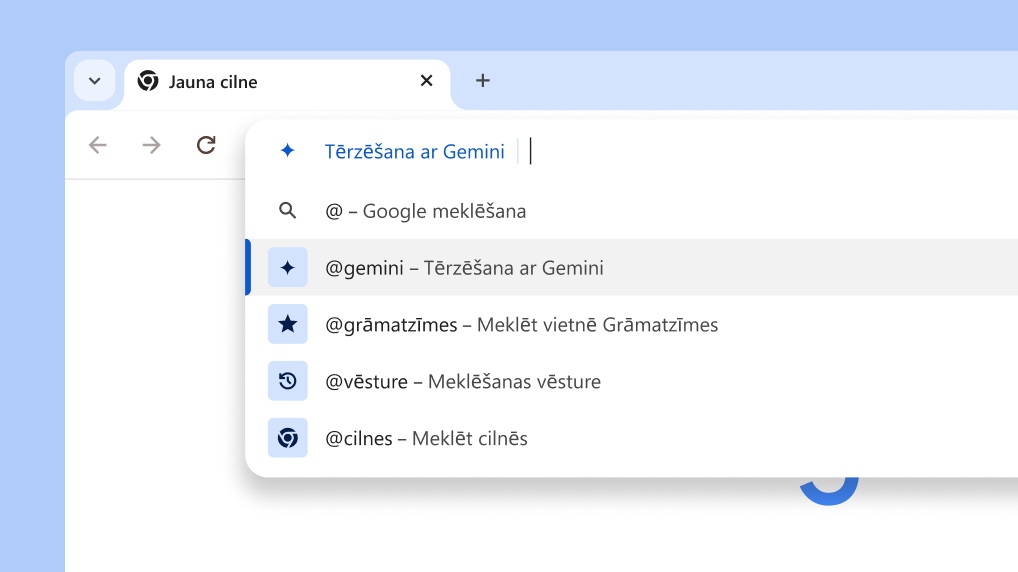
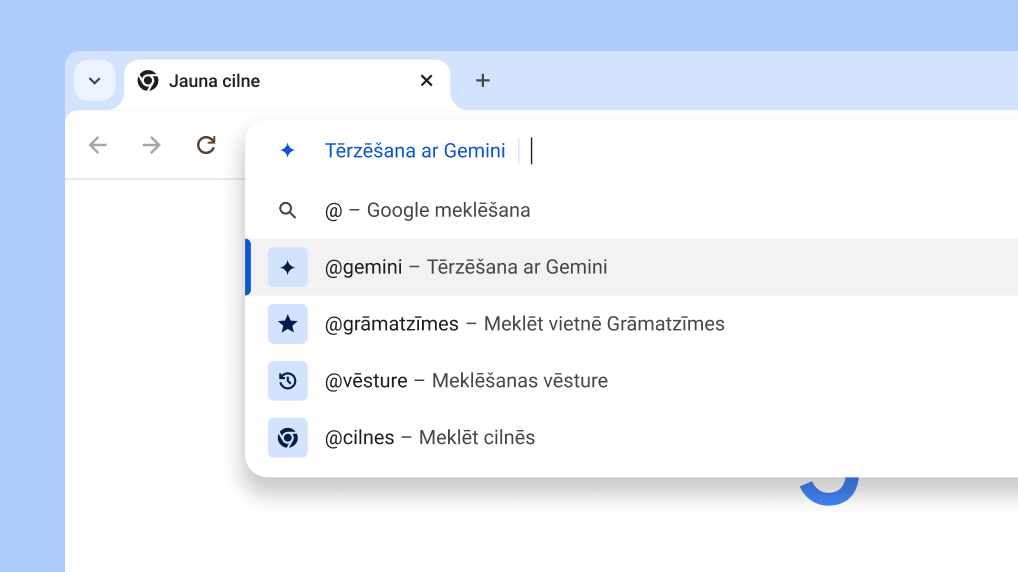
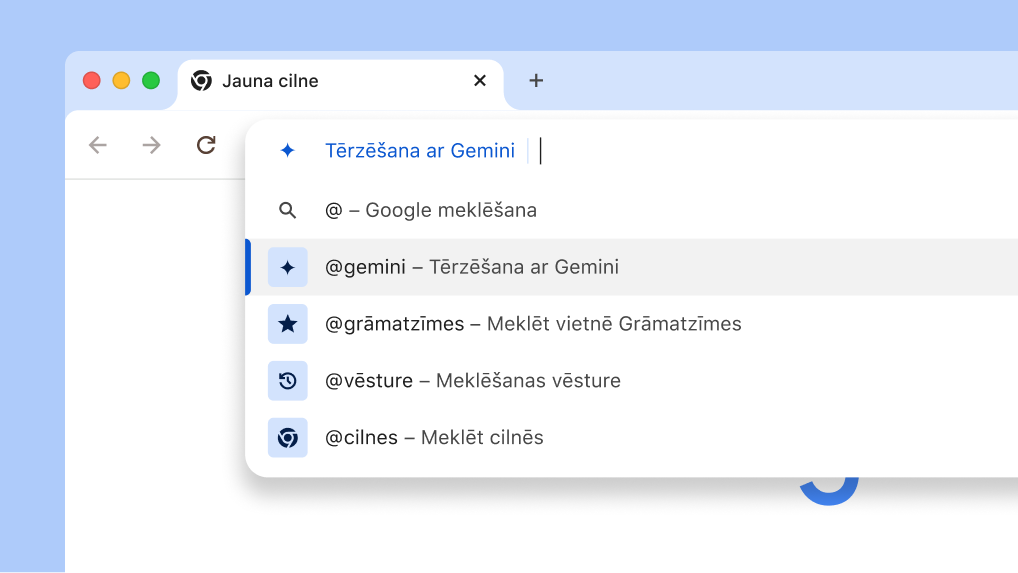
Ar šo jauno saīsni pārlūkā Chrome varat ātri saņemt palīdzību no Gemini tādu radošu un sarežģītu uzdevumu izpildē kā ceļojuma plānošana vai zināšanu ieguve par kādu jaunu tēmu.

  1. Adreses joslā ievadiet “@” un atlasiet opciju Tērzēt ar Gemini.
  2. Ievadiet savu uzvedni.
  3. Saņemiet atbildi vietnē gemini.google.com.
Tērzējiet ar Gemini no adreses joslas

pielāgot

Piespraudiet iecienītās funkcijas rīkjoslai
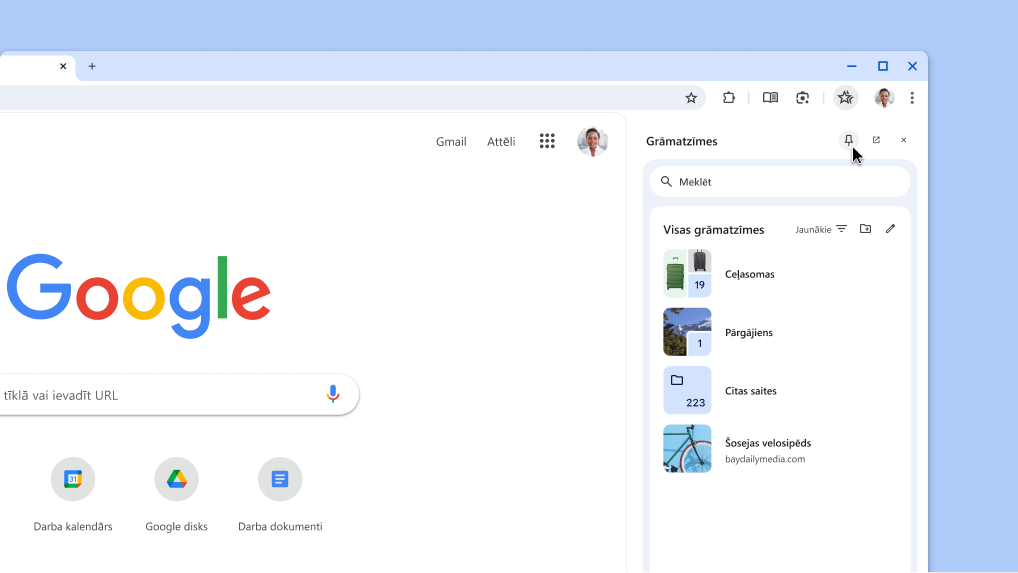
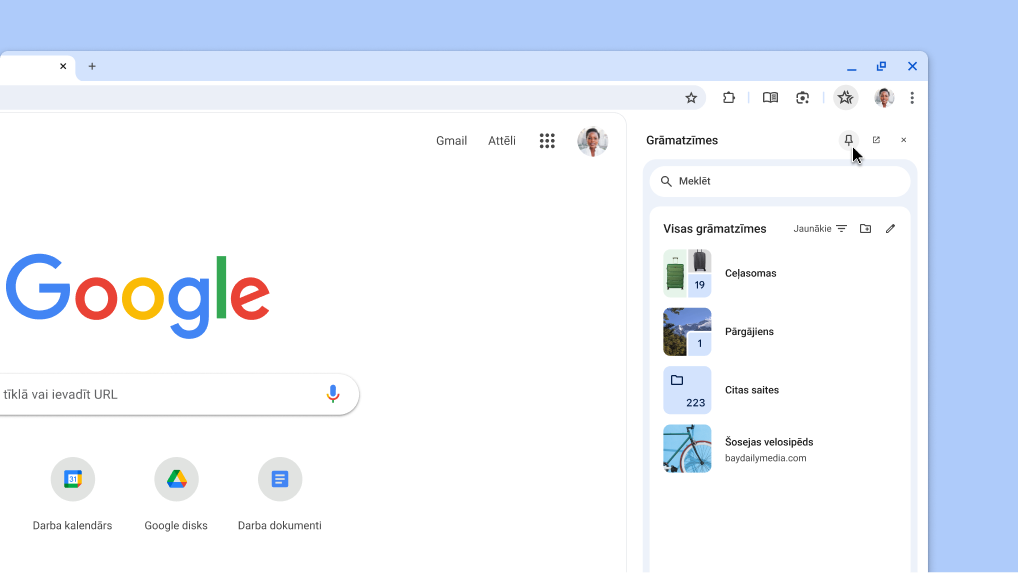
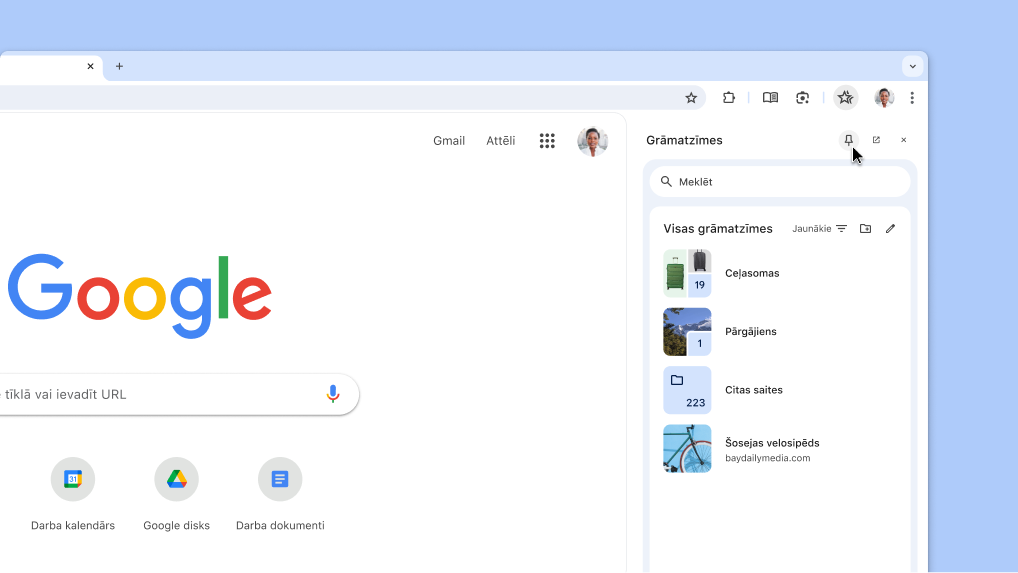
Varat piespraust rīkjoslai savas iecienītās sānu paneļa funkcijas, piemēram, grāmatzīmes un lasīšanas režīmu.

  1. Chrome izvēlnē atveriet funkciju, ko vēlaties piespraust.
    • Atlasiet Grāmatzīmes un saraksti  > Rādīt visas grāmatzīmes .
    • Varat arī atlasīt Vairāk rīku > Lasīšanas režīms .
  2. Atlasītā funkcija tiks atvērta sānu panelī.
  3. Sānu paneļa augšdaļā noklikšķiniet uz Piespraust .

Padoms. Lai kaut ko atspraustu, rīkjoslā noklikšķiniet ar peles labo pogu uz attiecīgās pogas un atlasiet Atspraust .

Chrome sānu paneļa piespraušana rīkjoslai

Meklēšanas ieteikumi

Iegūstiet pielāgotus meklēšanas ieteikumus
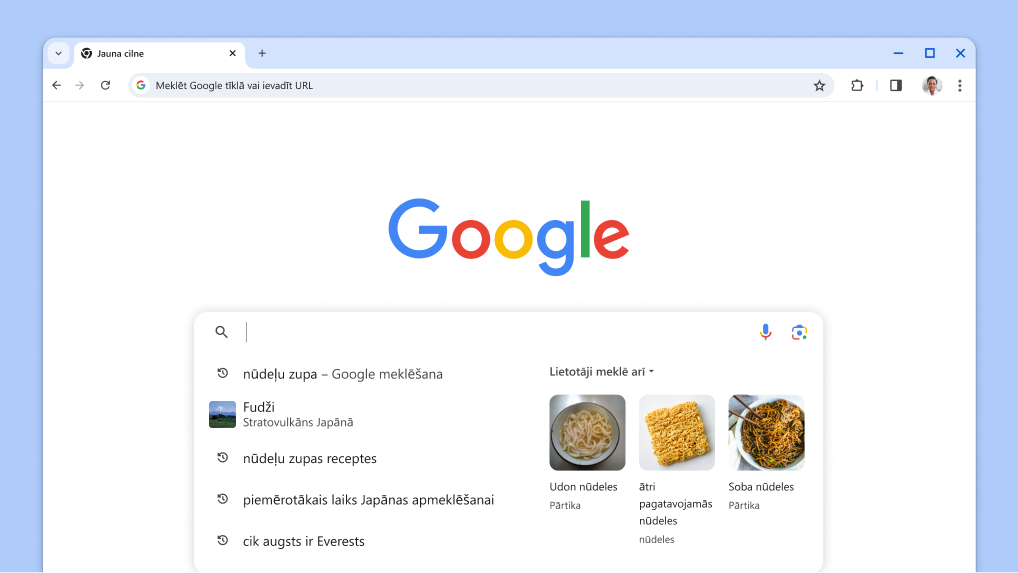
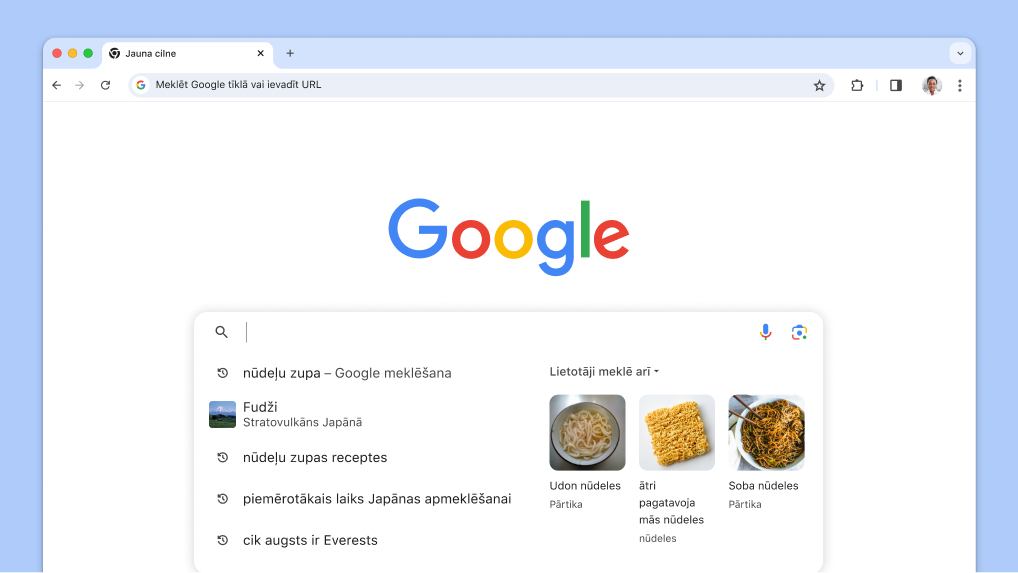
Meklēšanas lodziņā saņemiet ieteikumus, kas saistīti ar jūsu iepriekš meklētajiem vaicājumiem, balstoties uz līdzīgiem citu lietotāju meklētiem vaicājumiem.

  1. Atveriet jaunu cilni .
  2. Noklikšķiniet uz meklēšanas lodziņa, lai skatītu ar iepriekš meklētiem vaicājumiem saistītus ieteikumus.
  3. Noklikšķiniet uz tēmām, lai skatītu meklēšanas rezultātus.
Kursors tiek parādīts meklēšanas lodziņā ar automātiski ielādētiem iepriekšējiem meklēšanas vaicājumiem un saistītām tēmām.

Drošības pārbaude

Pārskatiet drošības ieteikumus
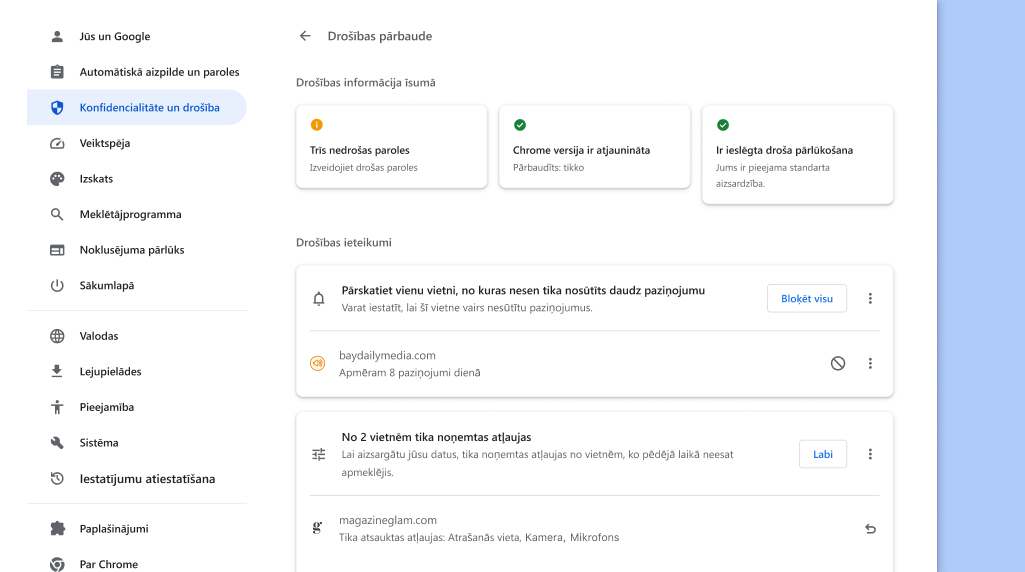
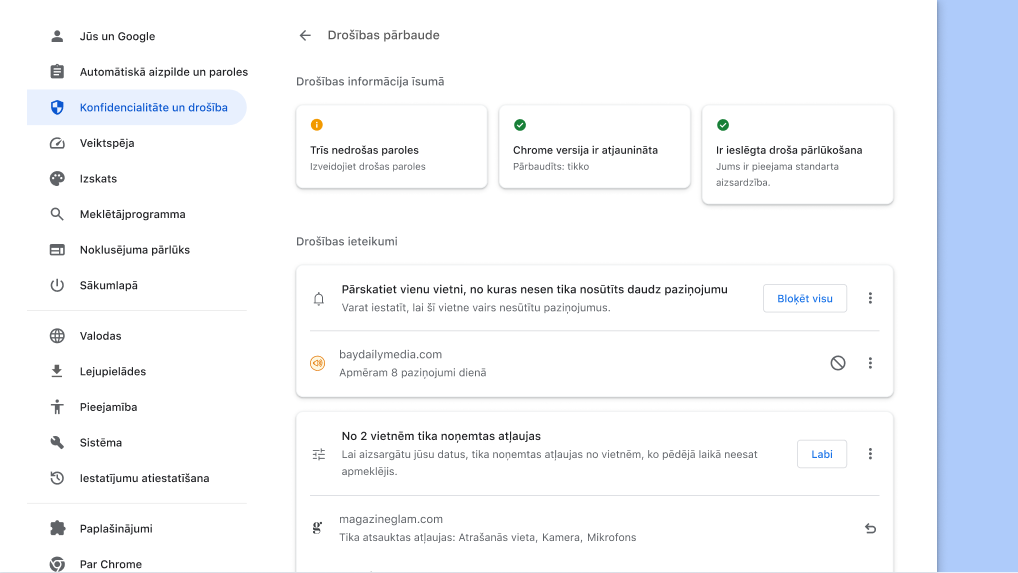
Chrome jums paziņos, ja būs pieejami drošības ieteikumi. Varat arī jebkurā brīdī veikt , lai skatītu informāciju par konfidencialitātes un drošības iestatījumiem un uzzinātu, kā Chrome gādā par jūsu drošību.

  1. Augšējā labajā stūrī atveriet Chrome izvēlni un atlasiet vienumu Iestatījumi .
  2. Noklikšķiniet uz Konfidencialitāte un drošība.
  3. Atlasiet Pāriet uz drošības pārbaudi.

Drošības pārbaude

Pārskatiet drošības ieteikumus
Chrome jums paziņos, ja būs pieejami drošības ieteikumi. Varat arī jebkurā brīdī veikt , lai skatītu informāciju par konfidencialitātes un drošības iestatījumiem un uzzinātu, kā Chrome gādā par jūsu drošību.

  1. Augšējā labajā stūrī atveriet Chrome izvēlni un atlasiet vienumu Iestatījumi .
  2. Noklikšķiniet uz Konfidencialitāte un drošība.
  3. Atlasiet Pāriet uz drošības pārbaudi.
Chrome drošības pārbaude darbojas fonā, lai pārbaudītu konfidencialitātes un drošības problēmas, un pēc tam parāda jūsu drošības statusu un atbilstošus ieteikumus drošības uzlabošanai.

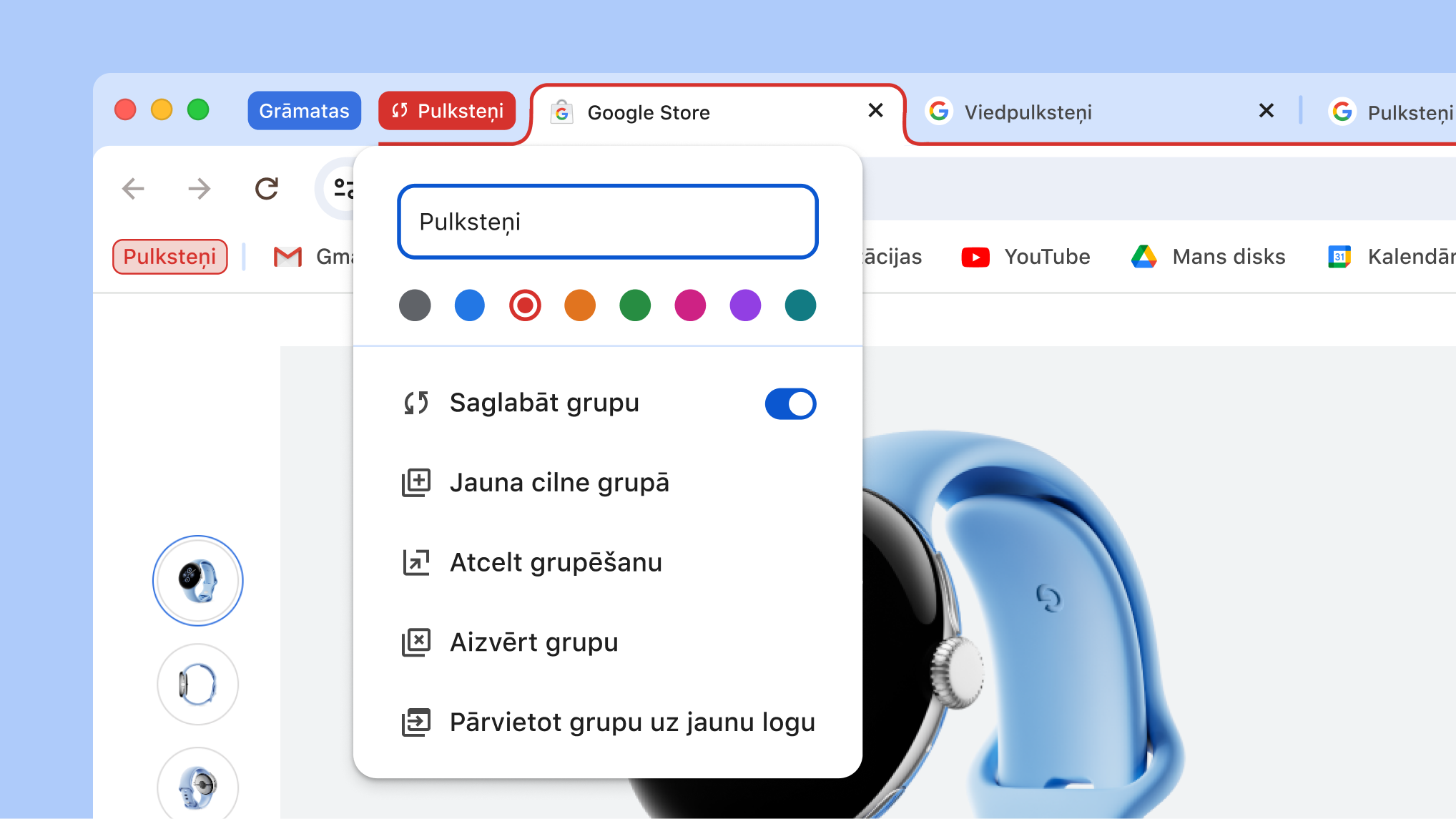
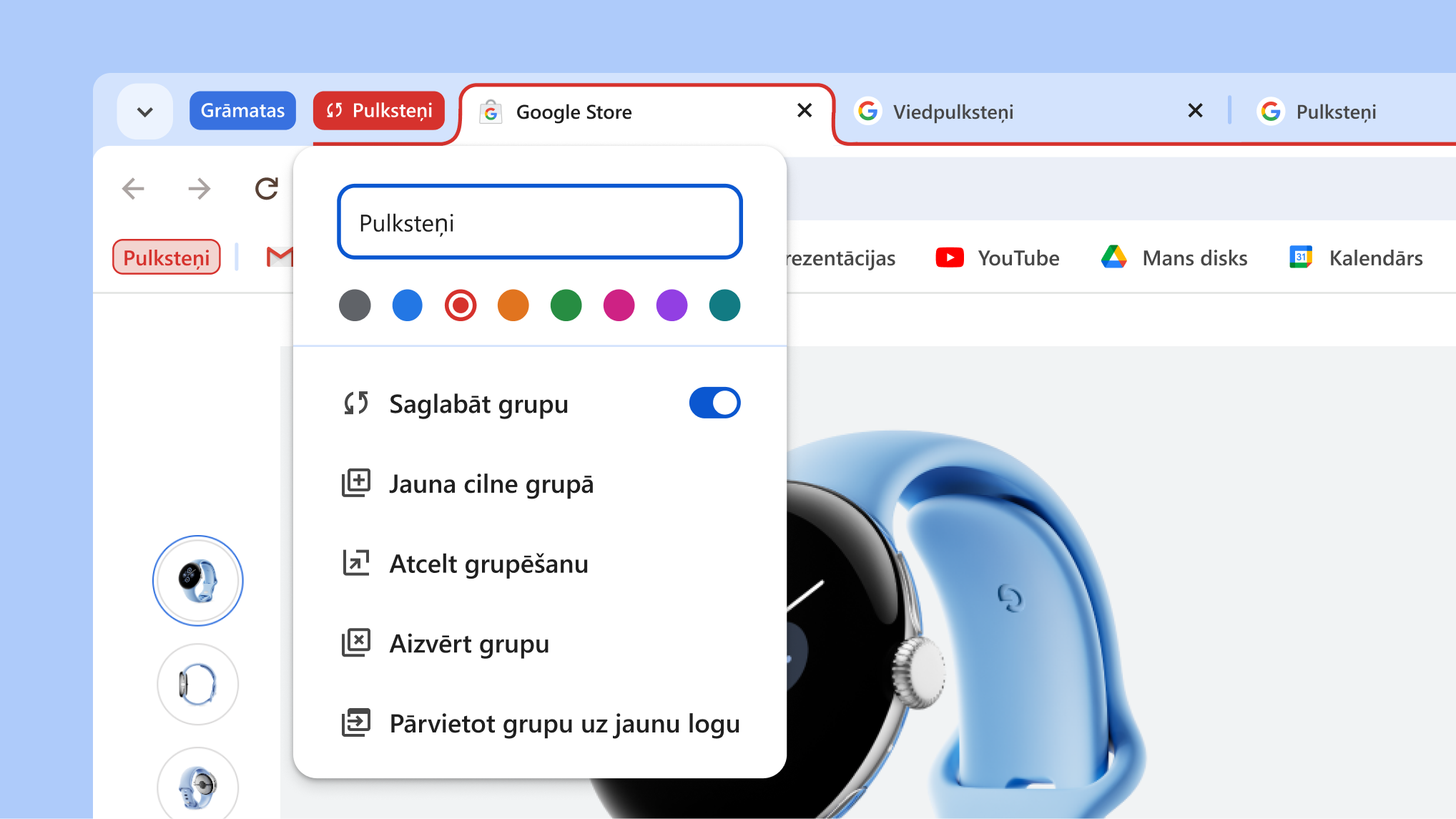
Saglabāt ciļņu grupas

Paslēpiet cilnes, līdz tās ir nepieciešamas
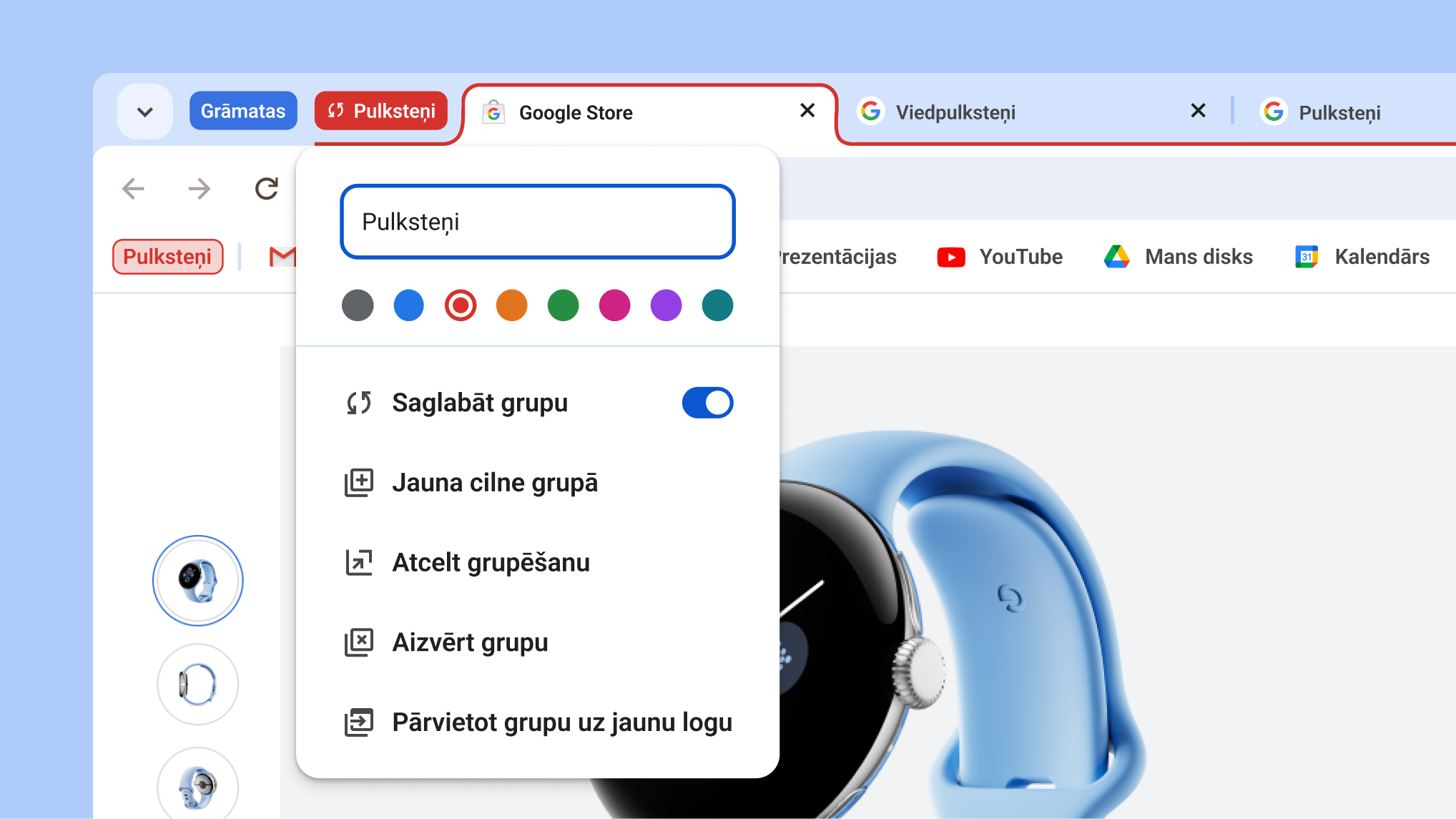
Varat saglabāt un atvērt ciļņu grupas citos datoros, kad tas ir nepieciešams. Tādējādi varat attīrīt ciļņu joslu no liekajām cilnēm un koncentrēties uz tobrīd svarīgākajiem darbiem.

  1. Ar peles labo pogu noklikšķiniet uz cilnes un atlasiet Pievienot cilni grupai.
  2. Ieslēdziet slēdzi Saglabāt grupu, un grupa tiks rādīta grāmatzīmju joslā.
  3. Lai noņemtu grupu no ciļņu joslas, taču saglabātu to vēlākai izmantošanai, ar peles labo pogu noklikšķiniet uz grupas galvenes un atlasiet Slēpt.
  4. Pierakstieties citā datorā un skatiet savas grupas grāmatzīmju joslā.

Padoms. Ciļņu joslā noklikšķiniet uz grupas galvenes, lai sakļautu grupu.

Atvērta ciļņu grupu izvēlne, kurā redzama jaunā grupas saglabāšanas un slēpšanas opcija

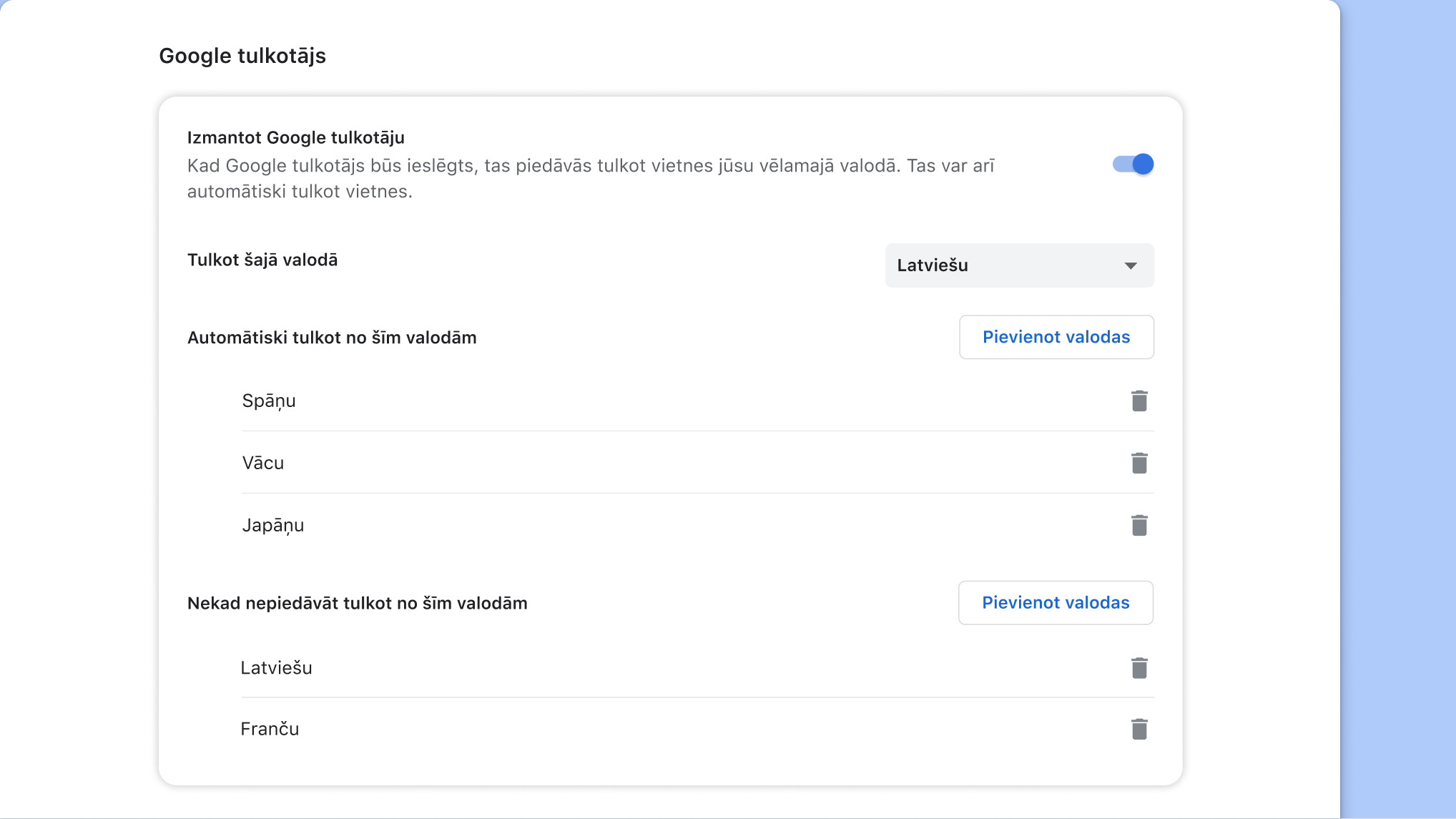
Google tulkotājs

Automātiska lapu tulkošana
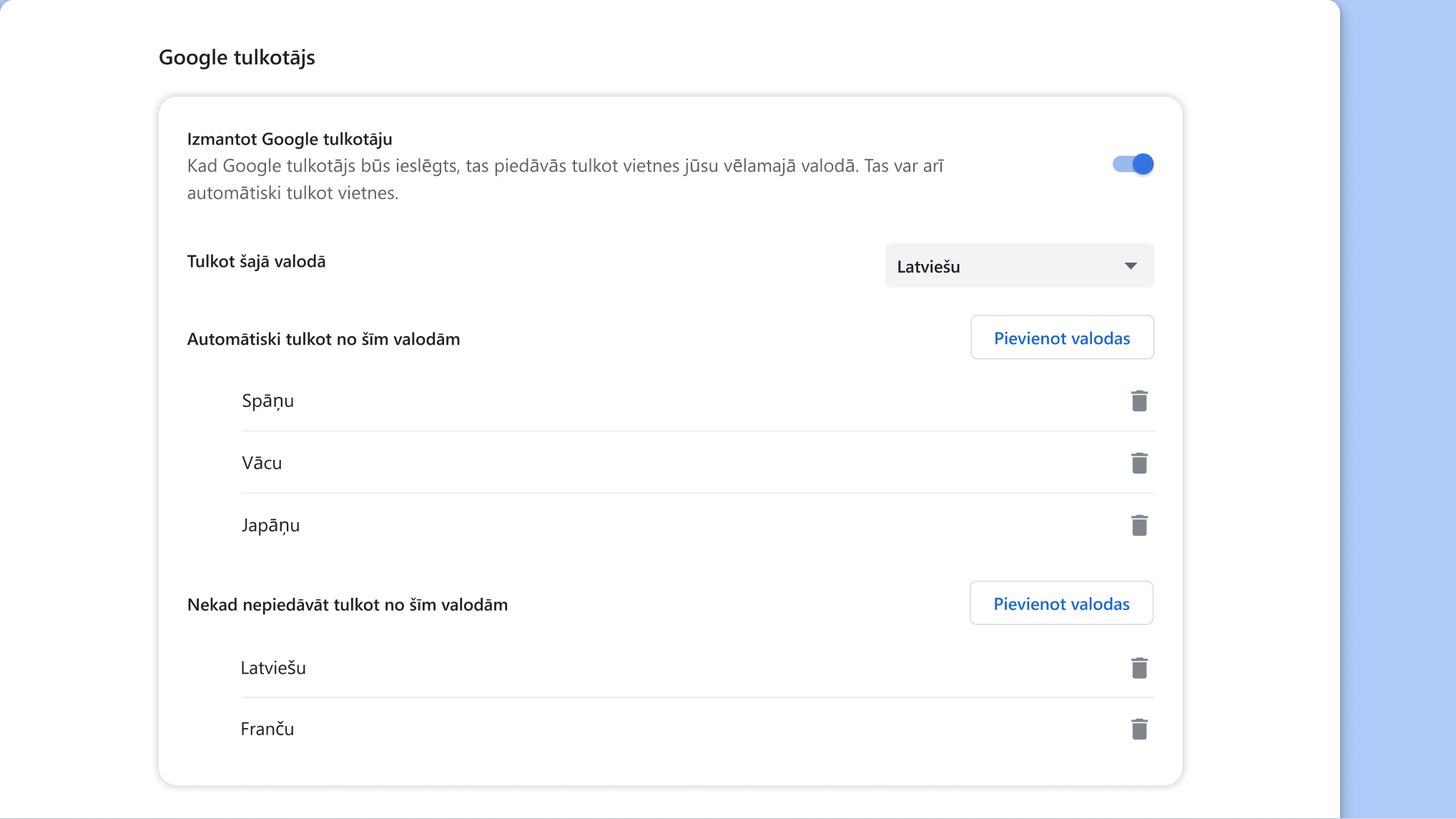
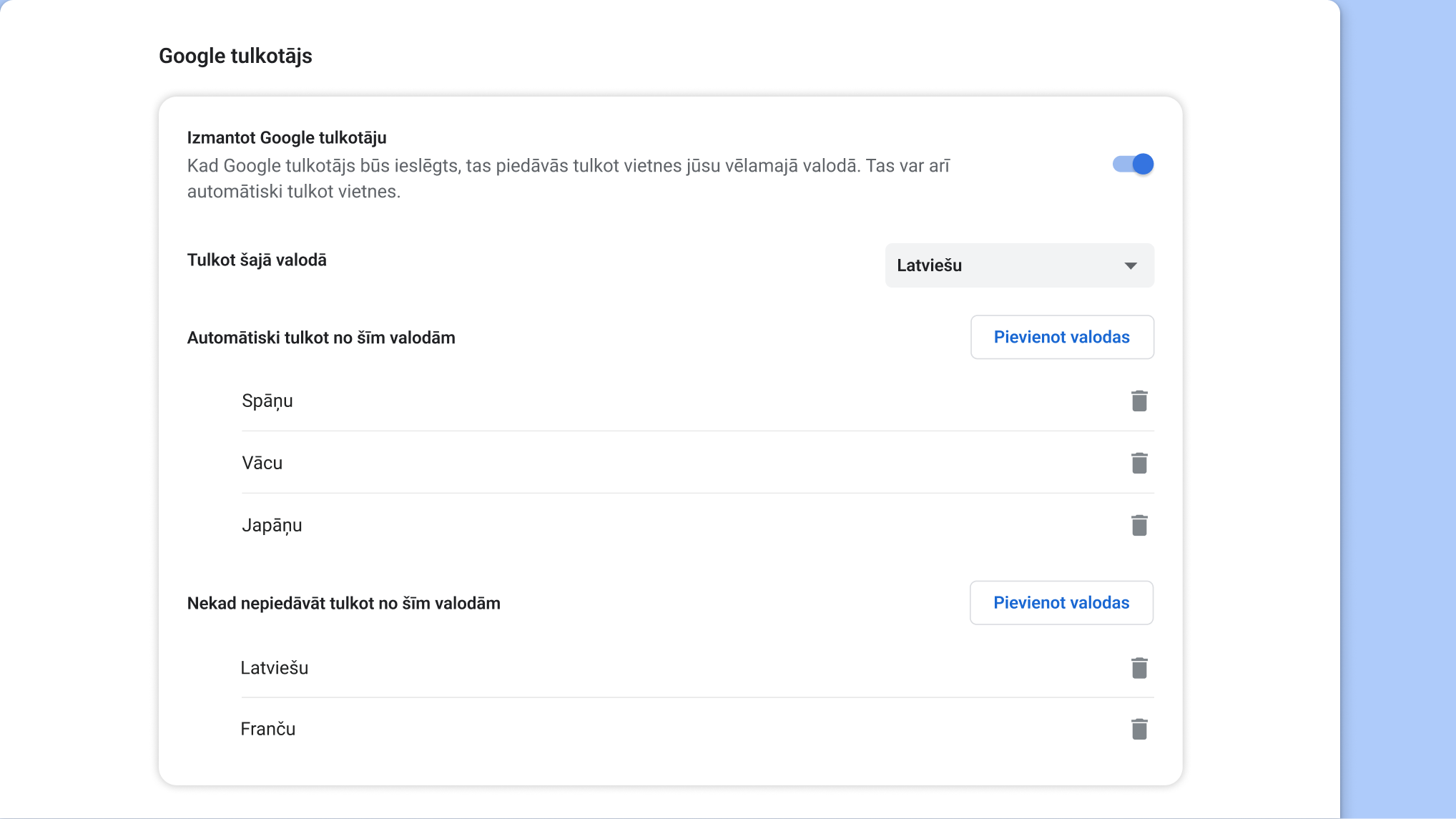
Iestatiet tīmekļa lapu automātisku tulkošanu vēlamajās valodās.

  1. Atveriet Chrome izvēlni un atlasiet vienumu Iestatījumi.
  2. Sānu izvēlnē atlasiet Valodas.
  3. Ieslēdziet slēdzi Izmantot Google tulkotāju un pielāgojiet opcijas.
Google tulkotāja iestatījumu lapa pārlūkā Chrome